

Cambiar la fecha de una imagen online. Fecha nueva, mismo diseño.
Sube un JPG, PNG o WebP, escribe la fecha que aparece y la fecha de reemplazo, y revisa y descarga la imagen editada. Es para carteles, invitaciones y horarios propios; verifica cada dígito, separador y día de la semana.
Sube una imagen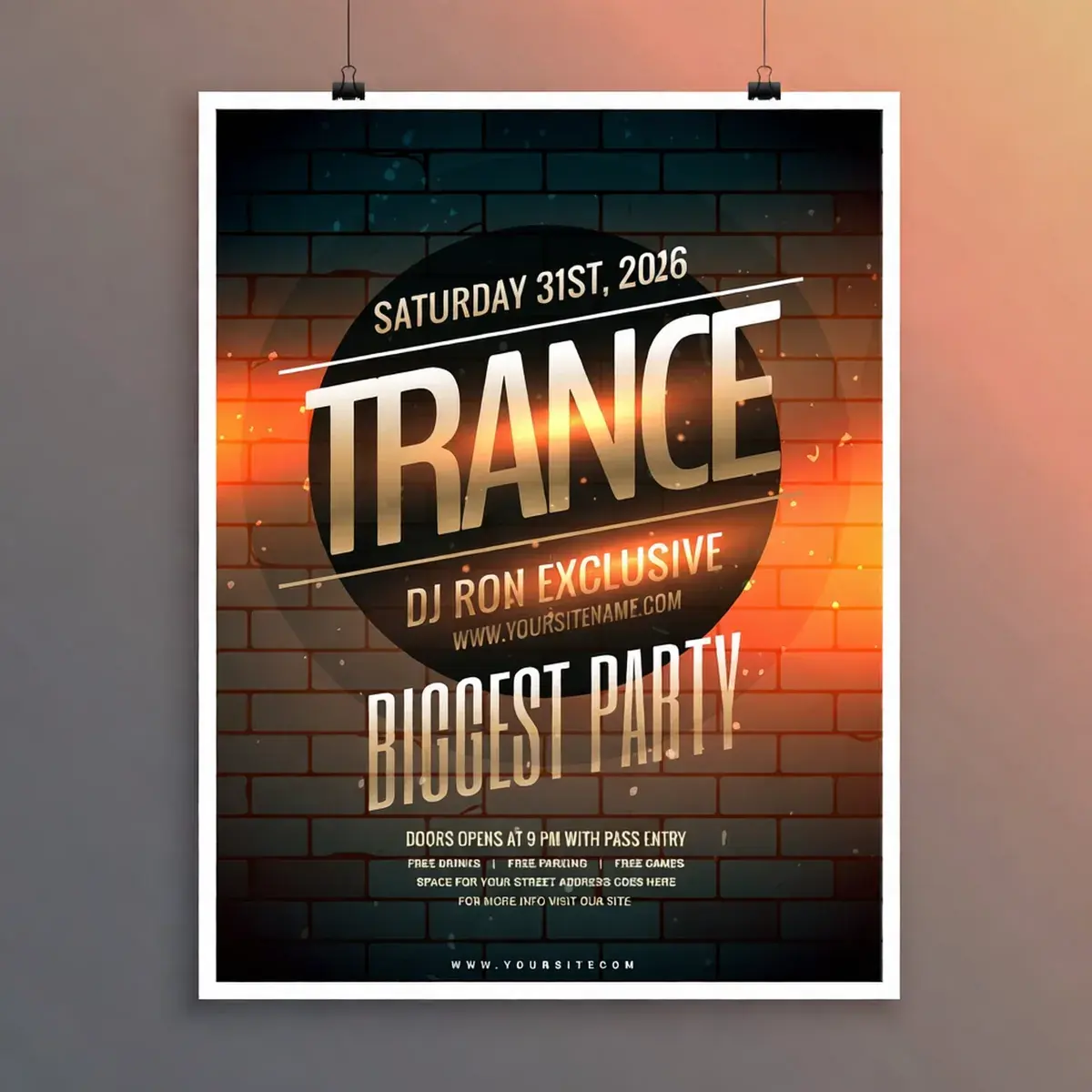 Después
 Antes
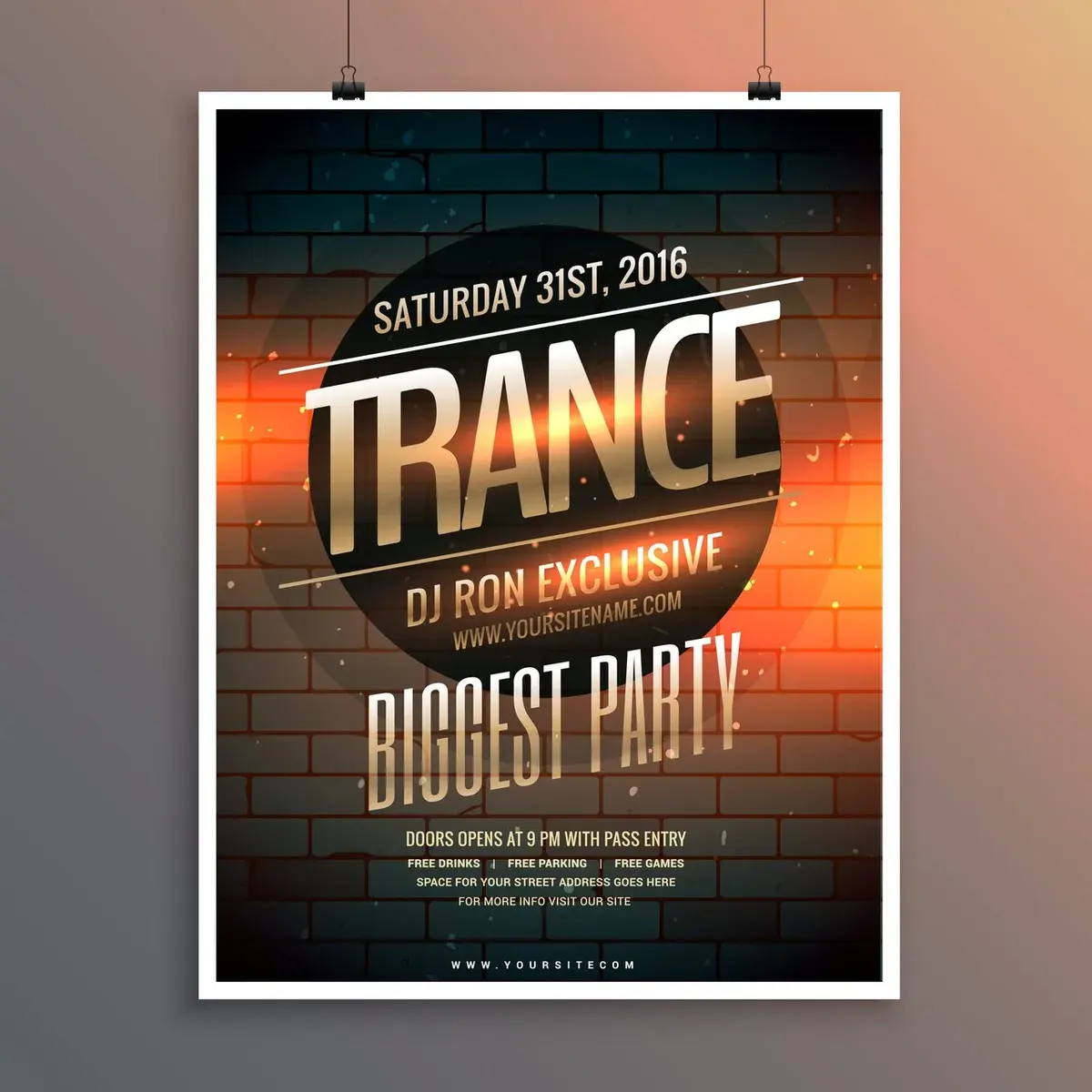
AntesDecía:SATURDAY 31ST, 2016ahora dice:SATURDAY 31ST, 2026
Pruébalo con tu propia imagen
Primera edición gratisNo subas documentos de identidad, pasaportes, extractos bancarios, entradas, recibos ni ningún documento oficial. Esto es para cambiar fechas en tu propio material: carteles, folletos, invitaciones y rótulos.
- Primera edición gratis
- JPG, PNG y WebP
- Comparación antes de descargar
Respuesta rápida
Cambiar la fecha de una imagen significa sustituir la fecha ya impresa en un cartel, un folleto, una invitación o un rótulo. Tú escribes la fecha que aparece y la que quieres; después comparas la tipografía, el color, el espaciado y el fondo en el resultado.
Tres situaciones reales
Tres fechas que merece la pena cambiar
El trabajo es concreto: cambia una fecha y revisa el resto del diseño en el resultado.
 Antes
Antes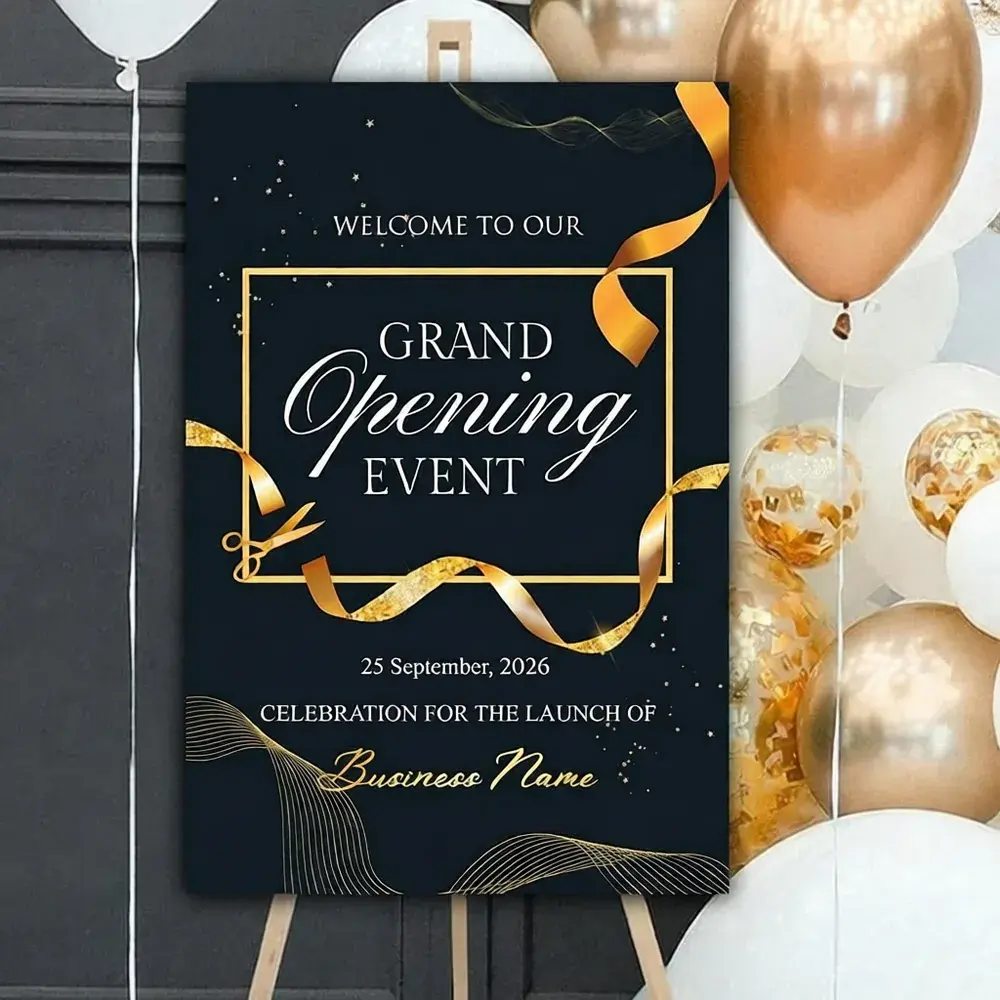 Después
Una inauguración se retrasa una semana
Cambiar una fecha de inauguración
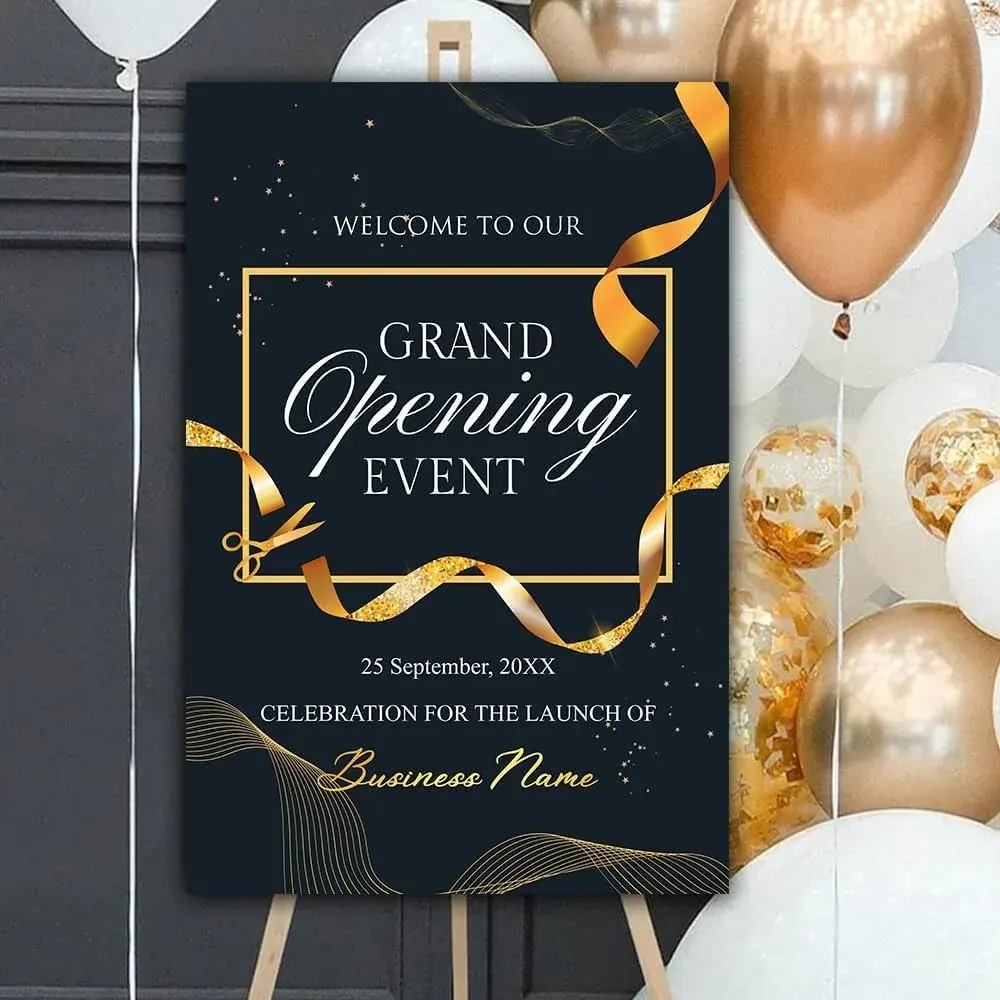
El cartel está impreso y los globos encargados, y entonces se mueve la fecha. Reescribirla en el diseño significa volver a quien lo hizo.
25 September, 20XX25 September, 2026
 Antes
Antes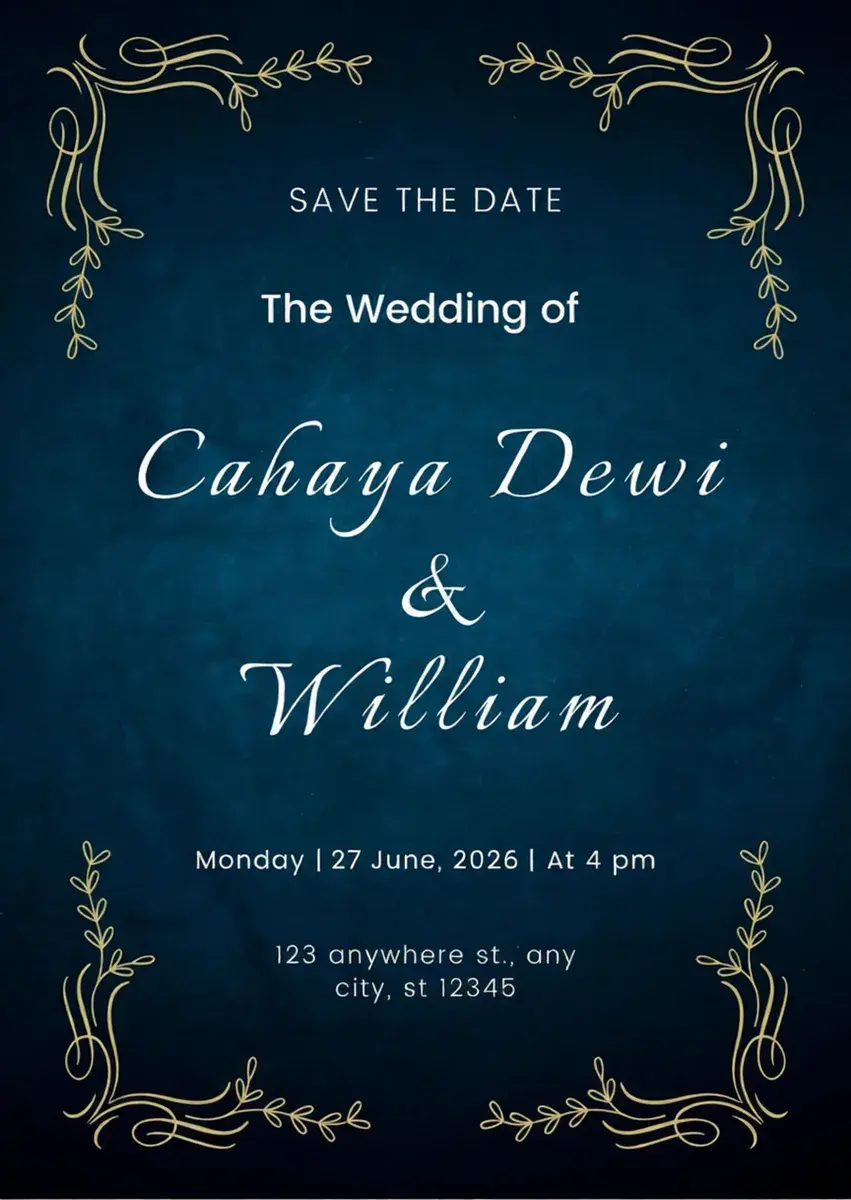 Después
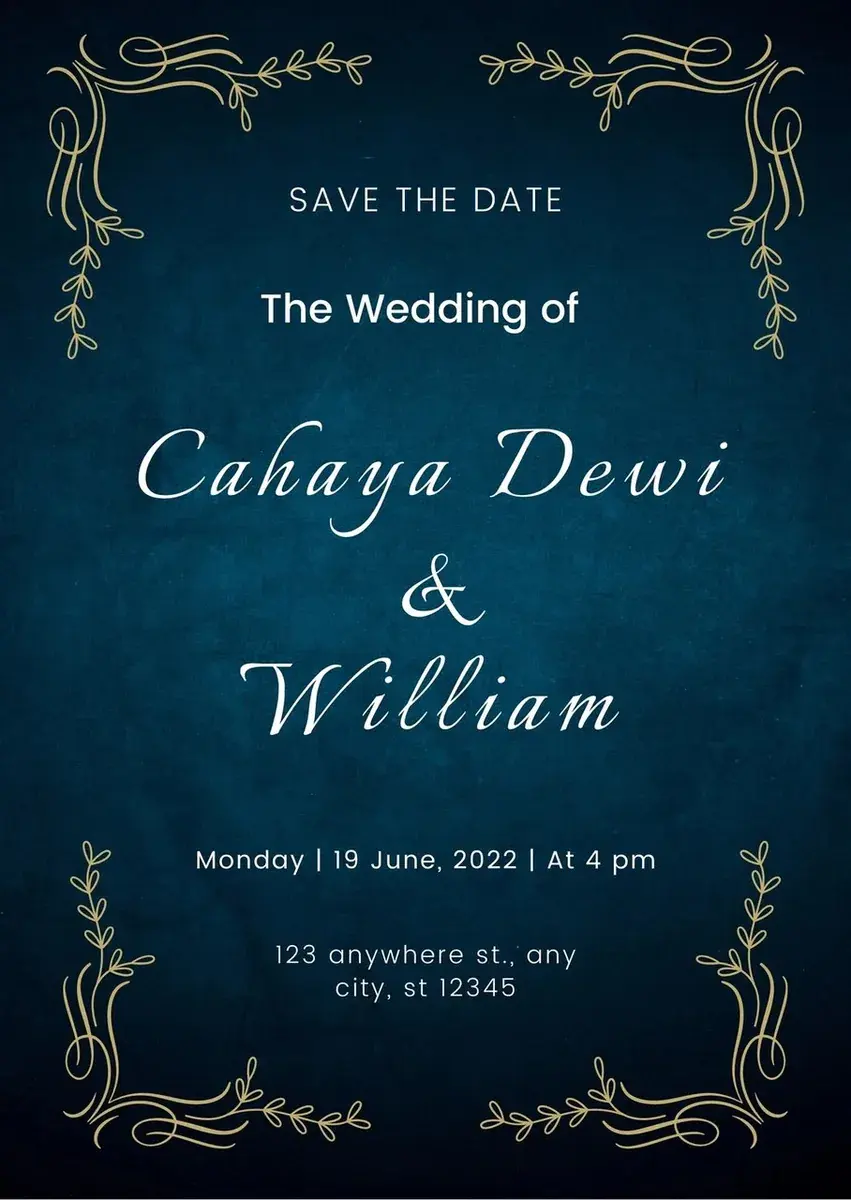
Se mueve la fecha de una boda
Cambiar una fecha de boda en una imagen
Los invitados ya tienen la invitación. Cambia la fecha en la misma tarjeta y revisa los nombres, adornos y colores alrededor del reemplazo.
19 June, 202227 June, 2026
 Antes
Antes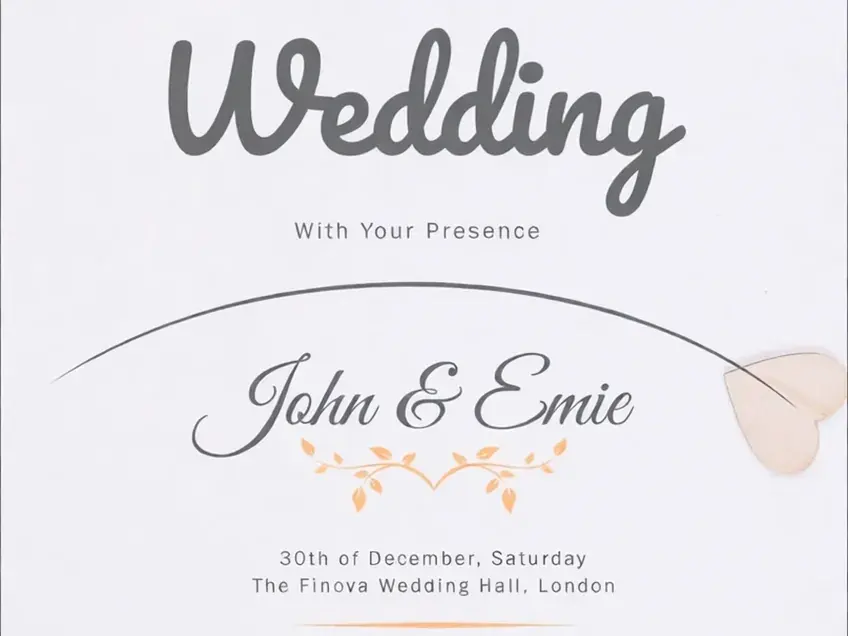 Después
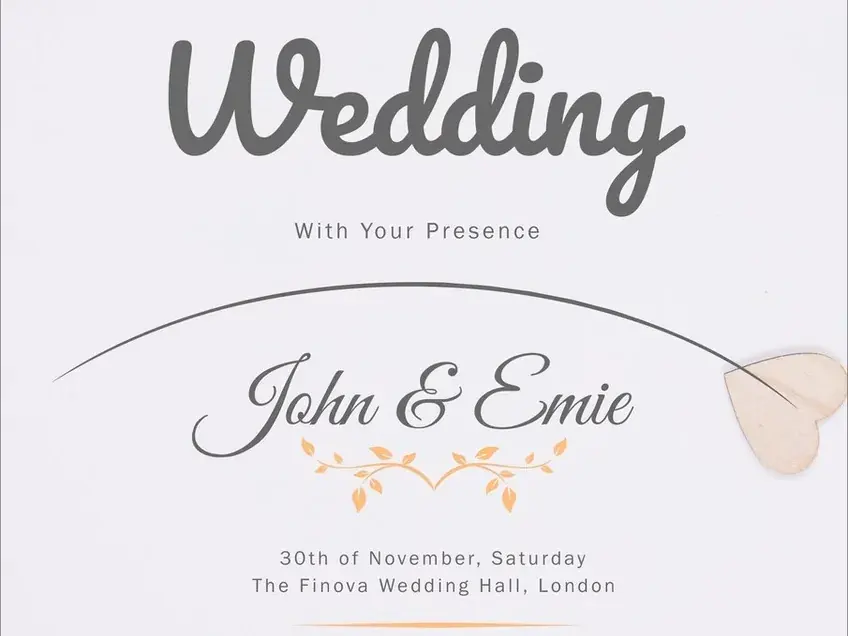
Cambia un mes, no el diseño
Reemplazar un mes en una invitación
El mes de una invitación se mueve. Revisa el borde floral, el texto y la línea del lugar alrededor del reemplazo antes de compartirla.
30th of November, Saturday30th of December, Saturday
Lo básico
¿Qué significa cambiar la fecha de una imagen?
Una imagen terminada es plana. No hay una capa que guarde la fecha, ni un cuadro de texto que pulsar, ni una lista de tipografías que mirar. La fecha está hecha de píxeles como todo lo demás, y por eso cambiarla suele significar rehacer el diseño entero o volver a quien lo hizo.
Esto hace otra cosa. Tú le dices lo que la imagen dice ahora y lo que debería decir. Busca ese texto en la imagen y lo vuelve a pintar en su sitio, tomando las formas de las letras, el grosor, el color y la textura del entorno de lo que ya está ahí.
La diferencia se nota sobre todo con fechas, porque una fecha mal puesta falla en silencio. Un año equivocado sigue pareciendo un año. Por eso conviene mirar los dígitos de cerca antes de publicar: la lista de comprobación de más abajo está escrita justo para eso.
No es una herramienta de diseño y no pretende serlo. Edita texto que ya existe; no te va a maquetar un cartel nuevo.
Formatos de fecha
No todos los formatos de fecha son igual de fáciles
Cómo esté escrita la fecha en el diseño decide lo limpio que sale el resultado. Tres casos habituales, más o menos en orden de mejor a peor.
2026-06-18Solo números
Dígitos con un separador. Todos los caracteres tienen la misma altura y el mismo estilo, así que el reemplazo encaja con el ritmo del original. Es el caso más fácil.
18 junio 2026Mes escrito con letras
El mes es una palabra y el resto son dígitos. Suele salir limpio, pero el mes nuevo debería medir más o menos como el viejo: de enero a mayo sobra hueco, de mayo a enero la línea se aprieta.
30 de noviembreEscrito con palabras
Números ordinales, una preposición y un mes con letras. El caso más frágil: hay más cosas que pueden salir mal, y las letras dibujadas a mano son las más difíciles de repintar de forma convincente.
Qué escribir
- Copia la fecha tal como aparece en la imagen: mismo orden, mismos separadores. Si pone 18/06/2026, escribe 18/06/2026.
- Escribe la nueva fecha igual. Que se parezca en longitud a la original siempre que puedas.
- Si el diseño imprime un día de la semana junto a la fecha, compruébalo en el resultado. El editor sustituye el texto que le des; no calcula en qué día de la semana cae tu nueva fecha.
Nada de esto es un límite estricto. Son los casos que hemos medido, en el orden en que suelen salir más limpios.
Tres pasos
Cómo cambiar la fecha de una imagen
Sin capas, sin buscar la tipografía, sin archivo de diseño.
Sube la imagen que tengas
El cartel, el folleto, la invitación, la foto del horario. Lo que tengas sirve de original: no hay que exportar nada antes.
Copia la fecha y luego cámbiala
Escribe la fecha como aparece en el diseño y después la fecha que debería poner. Incluye el mismo orden y puntuación, y revisa el estilo en el resultado.
Revisa los dígitos y descarga
Compara el resultado con el original a tamaño completo antes de publicarlo. Las fechas se equivocan de forma sutil, y las cinco comprobaciones de abajo llevan veinte segundos.
Sin programas de diseño y sin exportar nada antes.
Antes de publicar
Cinco comprobaciones en una fecha cambiada
Pon el resultado junto al original y lee la nueva fecha dígito a dígito.
Lee la nueva fecha dígito a dígito
Esta es la que se pasa por alto. Un modelo que entiende de fechas convertirá 2022 en 2025 sin problemas, porque los dos son años plausibles. Cada dígito tiene que coincidir con lo que escribiste.
Si hay un día de la semana impreso, comprueba que encaja
El editor sustituye el texto que le diste y nada más. Mueve la fecha sin mover el día de la semana y puedes acabar con un sábado que en realidad es martes.
Comprueba que el orden no se ha invertido
Día primero y mes primero se parecen a simple vista. 03/04/2026 es el 3 de abril en una convención y el 4 de marzo en otra: asegúrate de que el resultado mantiene la que usaba tu diseño.
Compara las letras en sí
Pon los dígitos nuevos junto a los que no se tocaron. Mismo grosor, misma altura, mismo espaciado. Los dígitos lo delatan: un 6 dibujado con otra curva se ve al instante.
Mira lo que hay a los dos lados de la fecha
La línea de arriba y la de abajo deberían estar intactas. Una mancha tenue donde estaba la fecha vieja, o una línea que ya no pasa recta por detrás de la nueva, significa que conviene generarlo otra vez.
Las dos primeras detectan un resultado incorrecto. Las tres últimas, uno correcto que se nota raro.
Dónde parar
Tres fechas para las que esto no sirve
Esta es la parte que casi todas las herramientas del sector se saltan. Aquí importa más que en ningún otro sitio.
Todo lo que sirve como prueba
Entradas, recibos, facturas, extractos bancarios, contratos, certificados, documentos de identidad. Cambiar la fecha de un documento que otros dan por cierto es fraude, y esta herramienta no es para eso.
Fechas que estás obligado a mantener exactas
Consumo preferente y caducidad de alimentos, etiquetas de medicamentos, inspecciones de seguridad, registros de calibración. Están reguladas por un motivo, y una imagen no es el sitio para editarlas.
Una cuadrícula de calendario
En un calendario impreso los números se alinean con la columna del día que les toca. Cambia un número y esa disposición se rompe, así que hay que rehacer el mes como es debido.
Preguntas
Cambiar la fecha de una imagen: dudas frecuentes
Las ocho preguntas que surgen antes de la primera edición de una fecha.
¿Es gratis probarlo?
Tu primera edición es gratis y no necesita tarjeta. Después compras paquetes de créditos de uno en uno: sin suscripción, y los créditos no caducan.
¿Qué formatos de fecha admite?
El que muestre la imagen, siempre que lo copies igual: 2026-06-18, 18/06/2026, 18 de junio de 2026. Los formatos escritos con palabras son los más frágiles, así que revisa esos resultados con calma.
¿Y si no encuentra la fecha?
Primero lee la imagen y marca el texto que cree que coincide con lo que escribiste. Si marca el sitio equivocado, corrige lo que escribiste para que coincida exactamente con el diseño, puntuación incluida. Las fechas pequeñas y con poco contraste suelen ser el motivo de que falle.
¿Actualiza también el día de la semana?
No, y conviene dejarlo claro. Sustituye el texto que le des. Si el diseño imprime sábado junto a la fecha, incluye el día de la semana en lo que escribes o cámbialo en una segunda pasada.
¿Y si la nueva fecha sale un poco mal?
Vuelve a generarla. Las fechas son cadenas cortas, así que un segundo intento suele acertar. Si el mismo dígito sigue saliendo mal, deja la fecha sola en el campo: una cadena más larga le da al editor más ocasiones de equivocarse.
¿Qué pasa si la edición falla?
El crédito vuelve a tu saldo. Los fallos se detectan automáticamente, así que no tienes que escribir para reclamarlo.
¿Puedo usar el resultado comercialmente?
Sí. Conservas los derechos de lo que subes y de lo que sale, y puedes usarlo en tu propio material de empresa.
¿Qué no debería subir?
Nada que sirva como prueba ni que lleve una fecha que estés obligado a mantener exacta: documentos de identidad, pasaportes, entradas, recibos, facturas, extractos bancarios, contratos, certificados y etiquetas de caducidad de alimentos o medicamentos. Editarlos es fraude y queda fuera de lo que hace esta herramienta.
Cambia la fecha. Conserva el diseño.
Sube el cartel, el folleto o la invitación que ya tienes. Escribe la fecha que muestra y la que debería mostrar.