Letras grandes y aisladas
Un rótulo o un titular sobre un fondo bastante uniforme. Es el mejor caso para quitar texto de una foto.


Sube una foto y el borrador elimina las letras que encuentre y reconstruye lo que había detrás. Esta página sirve para quitar texto, no para sustituirlo por otro.
Sube una foto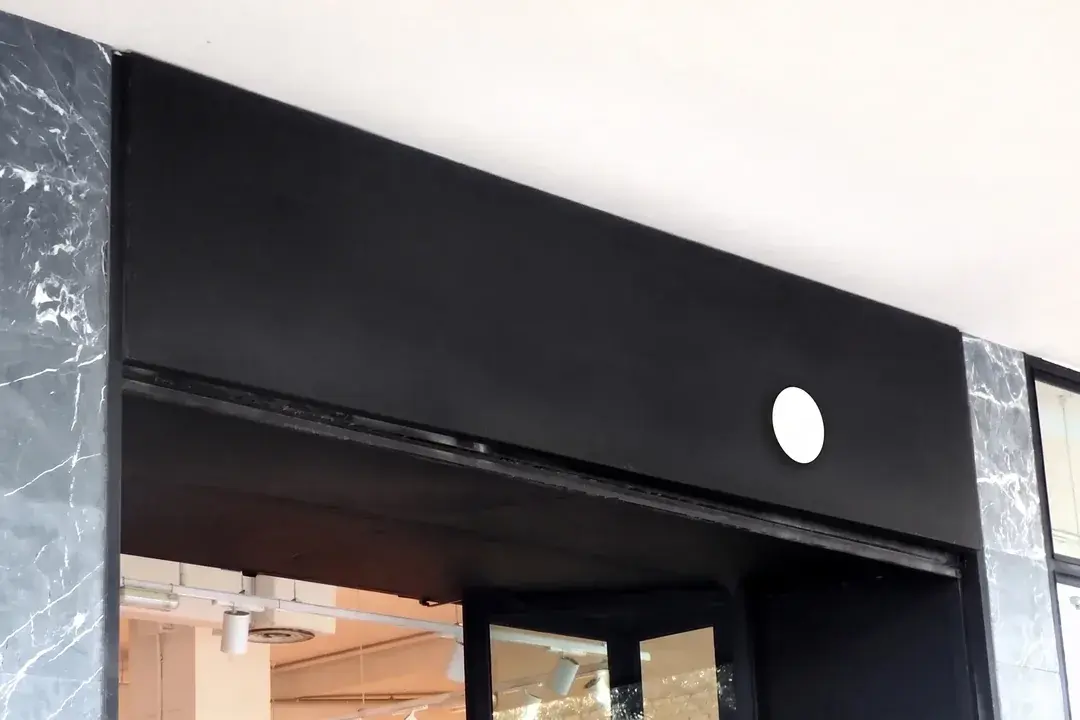 Después
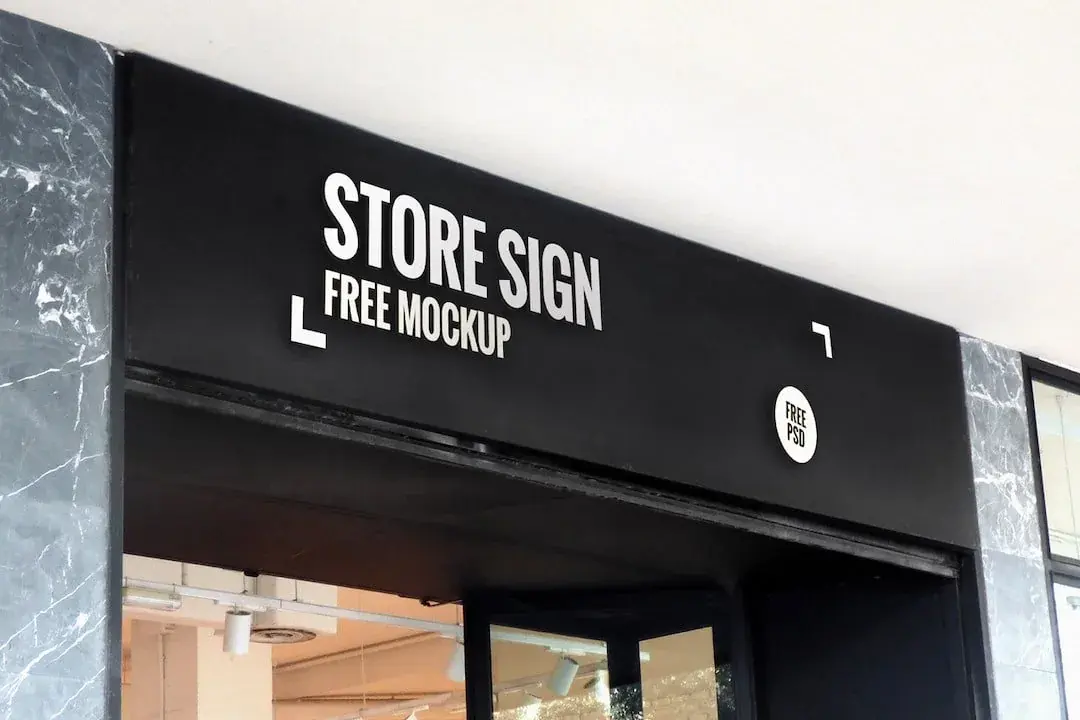 Antes
AntesDecía:STORE SIGNeliminado
No subas DNI, pasaportes, extractos, recibos, entradas ni documentos oficiales. Esto es para limpiar letras en tus propios rótulos, menús, carteles y fotos.
Respuesta rápida
Esta página quita el texto de una imagen: subes un JPG, PNG o WebP y recuperas la misma foto con las letras borradas y el fondo reconstruido. El borrador detecta las palabras por su cuenta, así que tú no las escribes. No es Photoshop, no es OCR y no es un borrador genérico de objetos.
Tres situaciones reales
El ejemplo del letrero es un antes y después real. El menú y la etiqueta muestran solo la foto original.
DespuésAntesUn rótulo que ya no aplica
El soporte sigue sirviendo, las palabras no. Borrar las letras conserva el material y la luz, en lugar de reimprimir el cartel entero.
Borrar: STORE SIGNeliminado
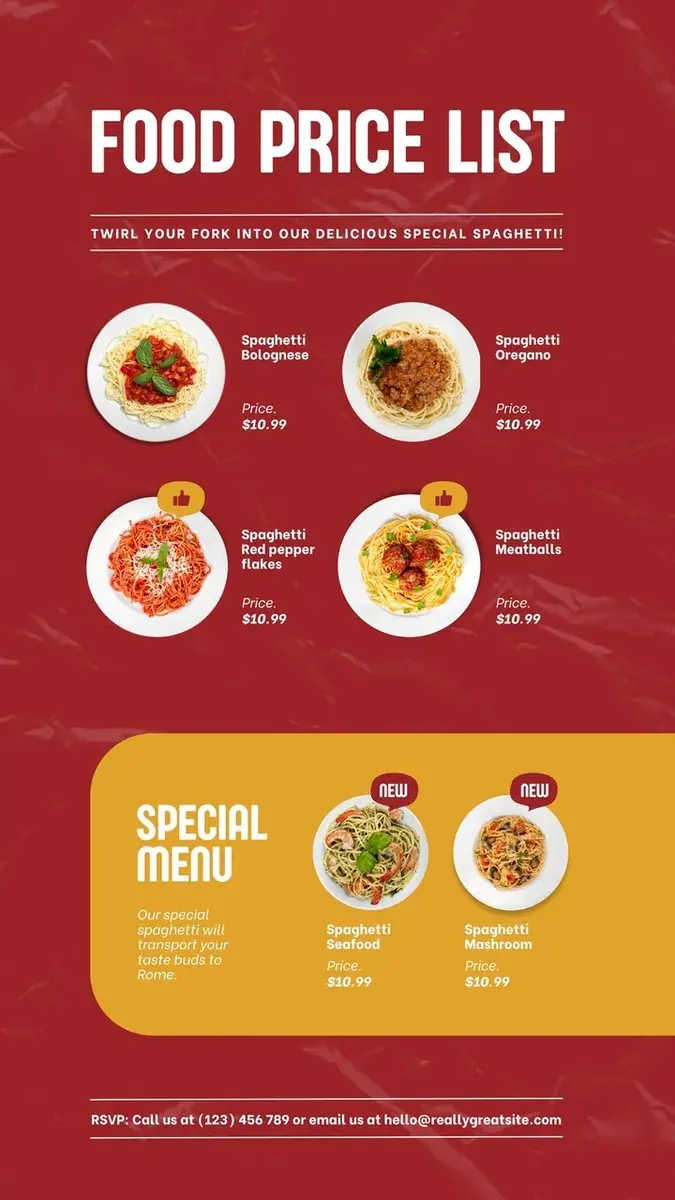
Un encabezado de menú que sobra
La foto del menú impreso aún tiene un título que ya no quieres. Quitar esa línea no es lo mismo que escribir un plato nuevo.
Borrar: FOOD PRICE LIST
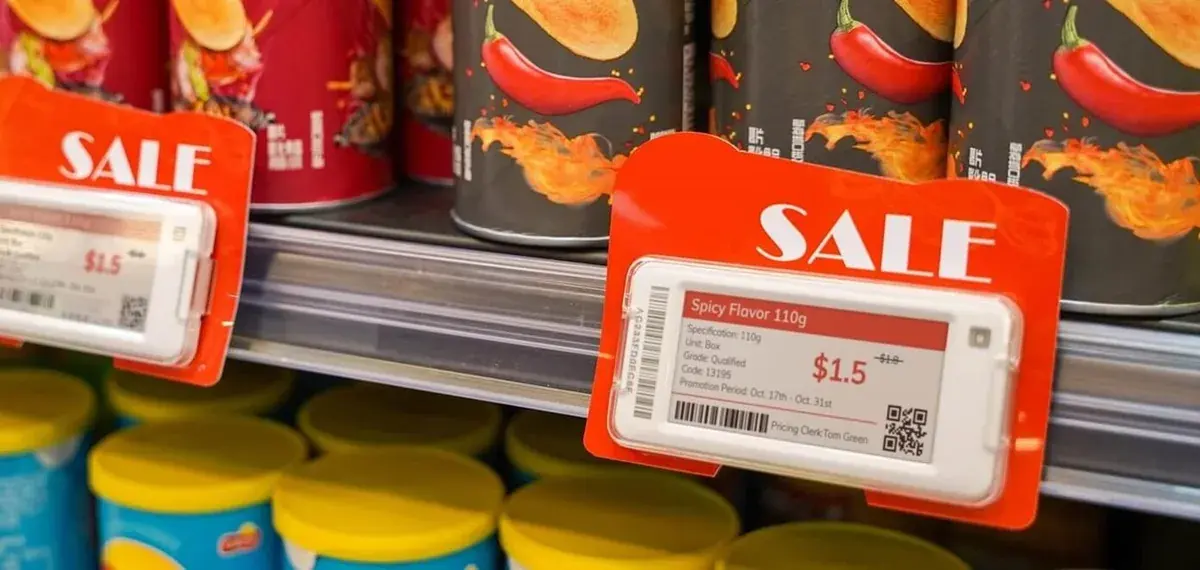
Una marca de oferta que debe desaparecer
La etiqueta sigue diciendo SALE cuando la promoción acabó. Borra esa palabra y deja el resto de la foto del producto.
Borrar: SALE
Lo básico
Quitar texto de una imagen significa que las letras desaparecen y se reconstruyen los píxeles que había detrás. La foto se queda. No estás añadiendo un pie de foto ni cambiando STORE SIGN por otro titular.
Eso es distinto de editar texto en una imagen. El editor de reemplazo pide el texto actual y el de sustitución. Esta página no pide ninguno de los dos: borra todas las palabras que encuentra, así que no hay nada que escribir.
También es distinto de los borradores de objetos como Pixelcut, Clipdrop o cleanup.pictures. Esas herramientas quitan personas, logos u objetos. Las letras son pintura plana, así que un borrador de texto es el encaje correcto cuando lo que quieres quitar son palabras.
Como toda la superficie se limpia de una vez, esta página no sirve si una línea debe quedarse y otra debe irse. Recorta primero o edita las dos mitades por separado.
Qué sale más limpio
Cómo se sientan las palabras en la foto decide cómo se ve el hueco. Tres casos habituales, en el orden en que suelen salir mejor.
Un rótulo o un titular sobre un fondo bastante uniforme. Es el mejor caso para quitar texto de una foto.
Letra pequeña, marcas de agua y varias líneas parecidas. El borrador puede dejar una repetición. Revisa cada línea.
Ladrillo, tela, vegetación o tipo envuelto en una botella. El parche puede parecer adivinado. Un segundo intento aún puede fallar.
Las texturas repetidas, el tipo pequeño y las letras curvas sobre un producto son los fallos más habituales. Dilo antes de publicar.
Tres pasos
Sube la imagen, deja que el borrador elimine las letras que encuentre y revisa la zona reconstruida antes de usarla.
Usa un JPG, PNG o WebP del letrero, menú, etiqueta o cartel. Máximo 10 MB.
Aquí no hay nada que escribir. El modelo lee la imagen, borra las palabras que detecta y reconstruye la superficie que había debajo.
Compara el fondo reconstruido con la textura de alrededor. Si queda un fantasma de las letras, inténtalo otra vez.
El borrador localiza las letras por su cuenta. No escribes las palabras que hay que quitar.
Antes de publicar
Pon el resultado junto al original. Estás revisando un hueco relleno, no un titular nuevo.
Mira la zona a tamaño real. Un trazo débil o un serif suelto significa que el borrado no terminó.
Los logos, las flechas y las formas impresas pueden caer junto con las palabras. Si ha desaparecido un símbolo que necesitabas, recupera el original y edítalo a mano.
El ladrillo, la veta y la tela deben continuar por el parche. Un manchón liso en un muro texturado es un fallo.
Halos, anillos borrosos o un rectángulo más claro alrededor de las palabras viejas son artefactos típicos. Vuelve a generar si los ves.
Si la imagen aún necesita palabras nuevas, usa el editor principal. Esta página solo sirve para quitar texto de una imagen.
Dónde parar
Un parche vacío sigue siendo una edición. Hay fotos que no deberían limpiarse así.
DNI, pasaportes, entradas, recibos, facturas, extractos, contratos. Quitar un número o un nombre de un registro es fraude.
Fechas de caducidad, advertencias, dosis y marcas de inspección existen por una razón. No las borres.
Si las palabras son el motivo de la foto, sustitúyelas en la página principal en lugar de borrarlas aquí.
Otro SERP
Los resultados de esta búsqueda están llenos de herramientas que eliminan objetos. Las letras no son un objeto. Elige la fila que coincida con el trabajo.
| Qué necesitas | Esta página | Borradores de objetos |
|---|---|---|
| El trabajo | Borrar letras aplanadas y reconstruir el parche | Quitar una persona, un logo o un objeto de la escena |
| Qué aportas | Solo la foto: el borrador encuentra las palabras | Suele ser un pincel o una máscara automática |
| Qué obtienes | La misma imagen sin esas palabras | La escena sin el objeto seleccionado |
| Va bien para | Rótulos, menús, carteles, etiquetas, capturas | Personas, productos, desorden, marcas de agua como objeto |
Preguntas
Qué hace esta página, en qué se diferencia de un borrador de objetos y qué borra exactamente.
Sí. Sube la foto y el borrador elimina las letras que ya están en ella y reconstruye el fondo. Borra las palabras que detecta: no hay ningún campo para nombrar una sola línea.
Sí. Imagen y foto son el mismo flujo. Sube un JPG, PNG o WebP y el borrador hace el resto.
No. Esas herramientas quitan objetos. Esta página sirve para borrar texto de una imagen. Usa un borrador de objetos si lo que quieres quitar no son letras.
Usa el editor principal. Reemplazar texto y quitar texto son tareas distintas, por eso viven en URLs distintas.
JPG, PNG o WebP, de 10 MB o menos. No hay nada que escribir: el modelo lee las letras de la propia imagen.
Ahora mismo. El resultado aparece en el panel y se puede descargar en cuanto termina, normalmente en menos de un minuto.
Sí, para trabajo lícito que sea tuyo o que tengas autorización para editar, cuando exista un resultado. No borres texto en documentos, recibos o etiquetas de seguridad.
DNI, pasaportes, entradas, recibos, facturas, extractos, contratos, certificados y etiquetas de alimentos o medicamentos. Limpiar eso queda fuera de esta herramienta.
Sube un JPG, PNG o WebP y borra las letras de una sola pasada. Tu primera edición es gratis.