

Editar números en una imagen online. Precio nuevo, mismo diseño.
Sube un JPG, PNG o WebP, escribe el número que aparece y el reemplazo, y revisa y descarga la imagen editada. Es para precios, cantidades y horarios de material propio; verifica cada dígito, separador y unidad.
Sube una imagen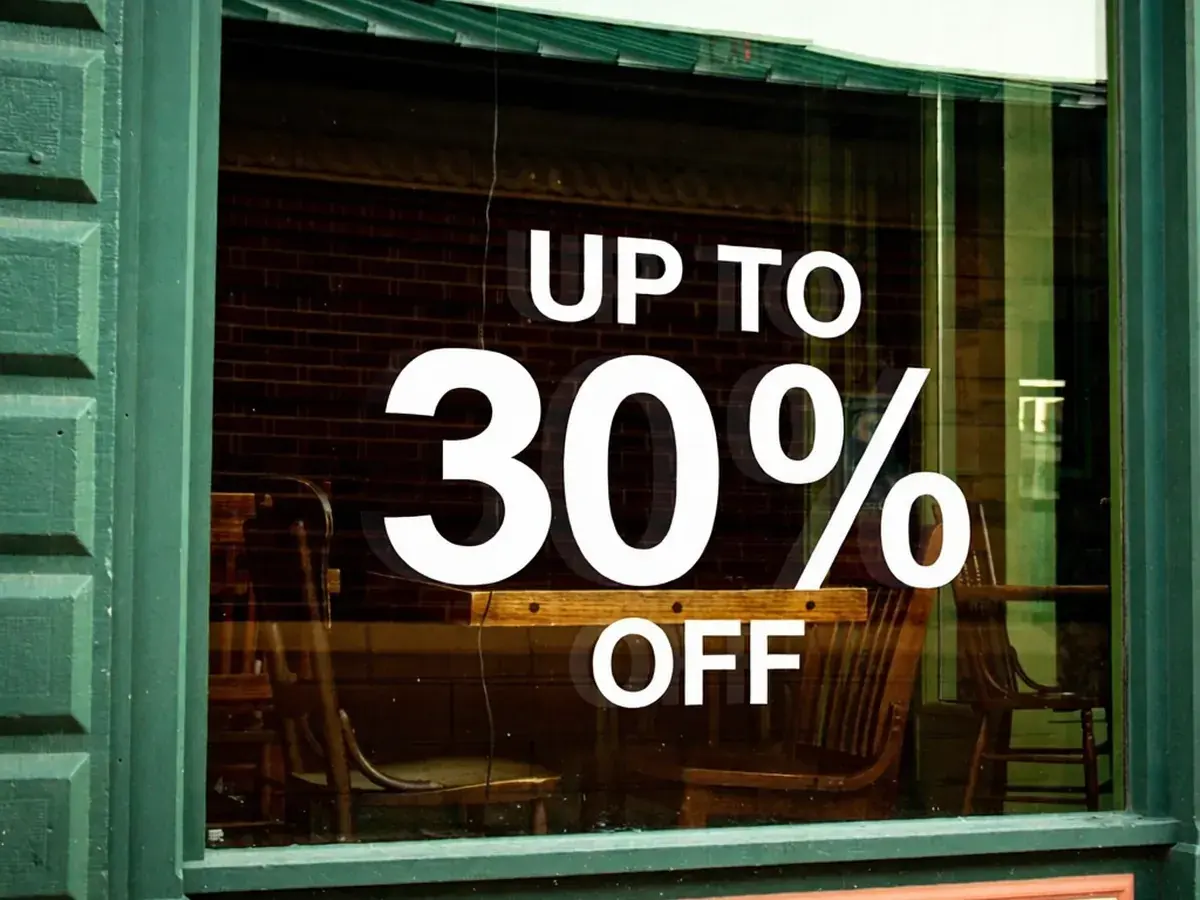 Después
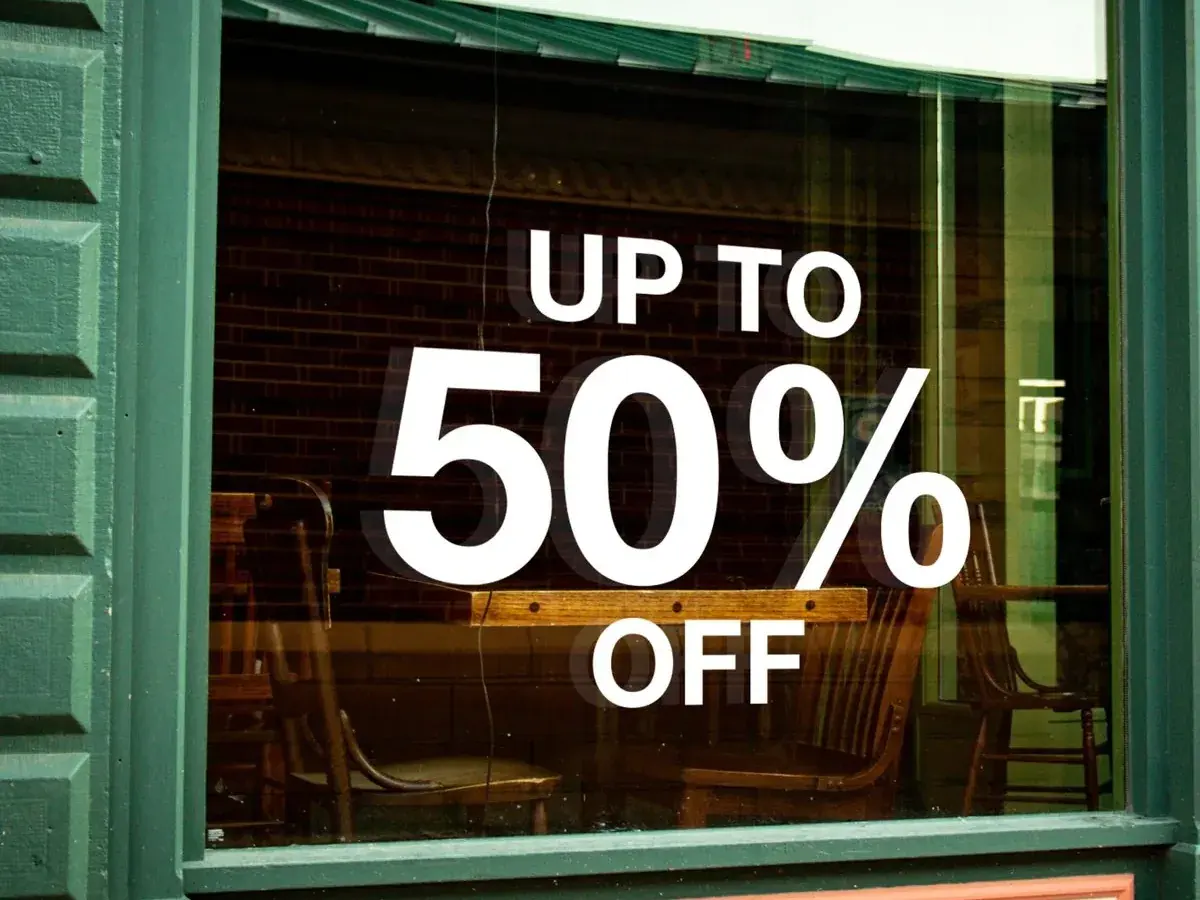 Antes
AntesDecía:50%ahora dice:30%
Pruébalo con tu propia imagen
Primera edición gratisNo subas recibos, facturas, extractos bancarios, entradas, documentos de identidad, lecturas de contadores ni ningún otro registro que otros den por cierto. Esto es para cambiar números en tu propio material: etiquetas de estantería, carteles de precios, menús y rótulos de horarios.
- Primera edición gratis
- JPG, PNG y WebP
- Comparación antes de descargar
Respuesta rápida
Cambiar un número en una imagen significa sustituir una cifra ya impresa en una etiqueta de precio, un menú, un rótulo o una captura. Tú escribes el número que aparece y el que quieres; después comparas la tipografía, el espaciado, el símbolo de moneda y los demás números en el resultado.
Tres situaciones reales
Tres números que merece la pena cambiar
El trabajo es concreto: cambia un número y revisa el resto del diseño en el resultado.
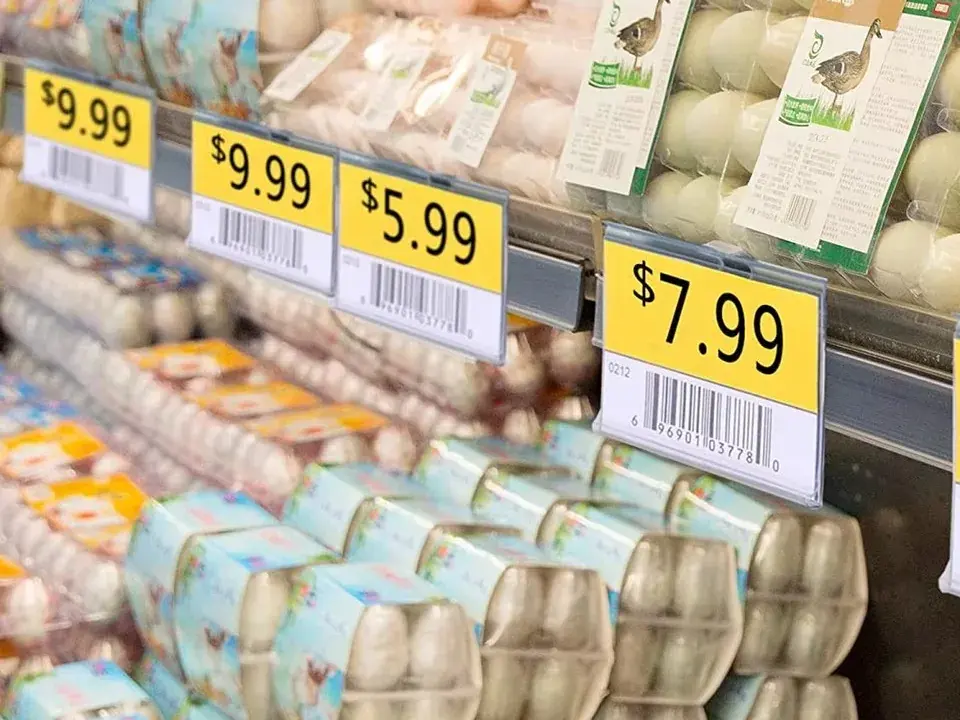 Antes
Antes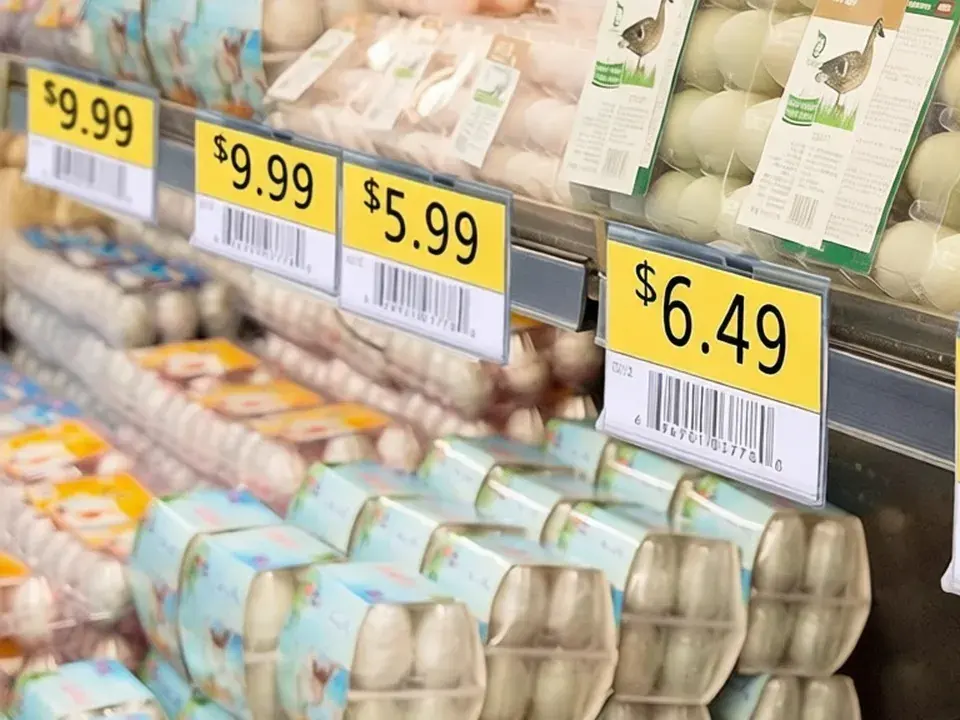 Después
Baja el precio y la etiqueta se queda
Editar un precio en una imagen
Una etiqueta de estantería lleva tres precios. Cambia uno y revisa el código de barras, el nombre del producto y las etiquetas vecinas antes de usar el resultado.
$7.99$6.49
 Antes
Antes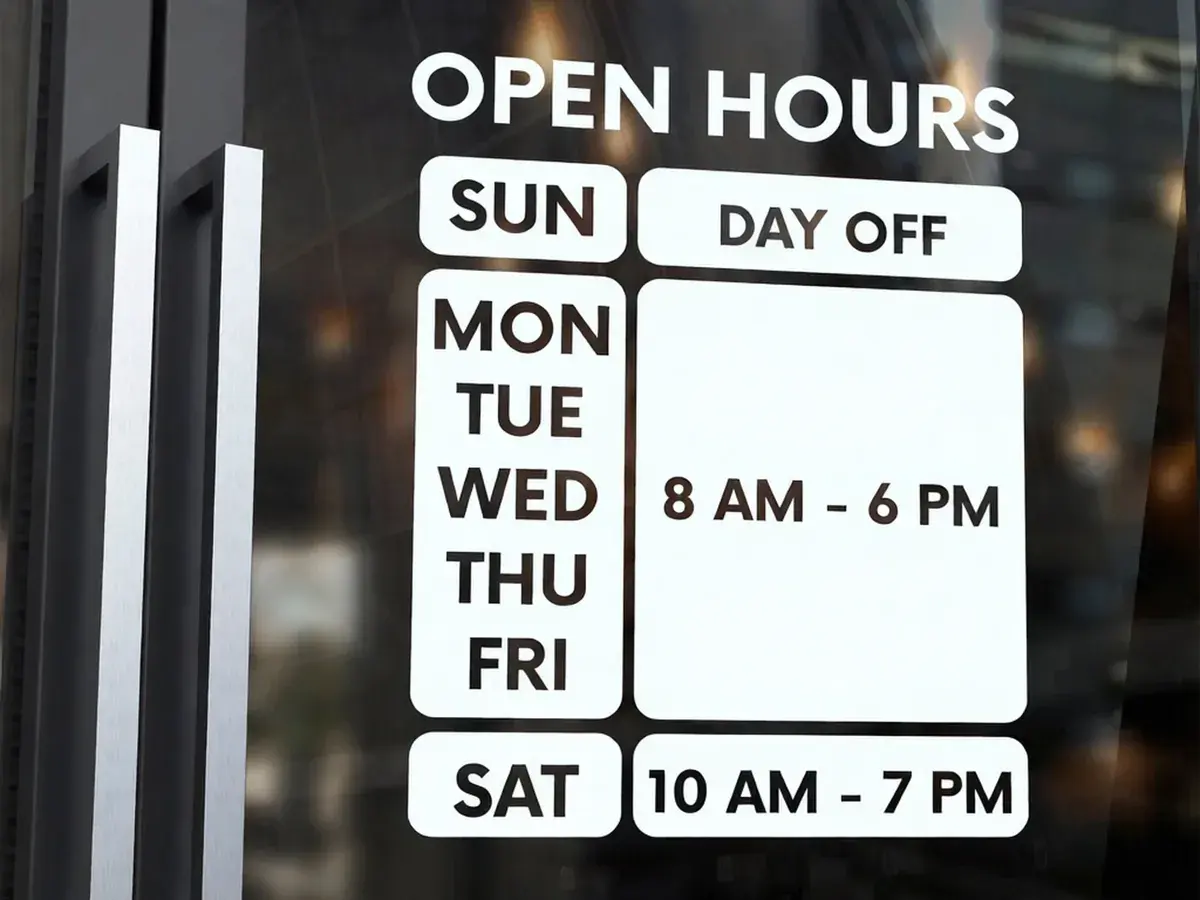 Después
El horario cambia con la temporada
Cambiar el horario en una imagen
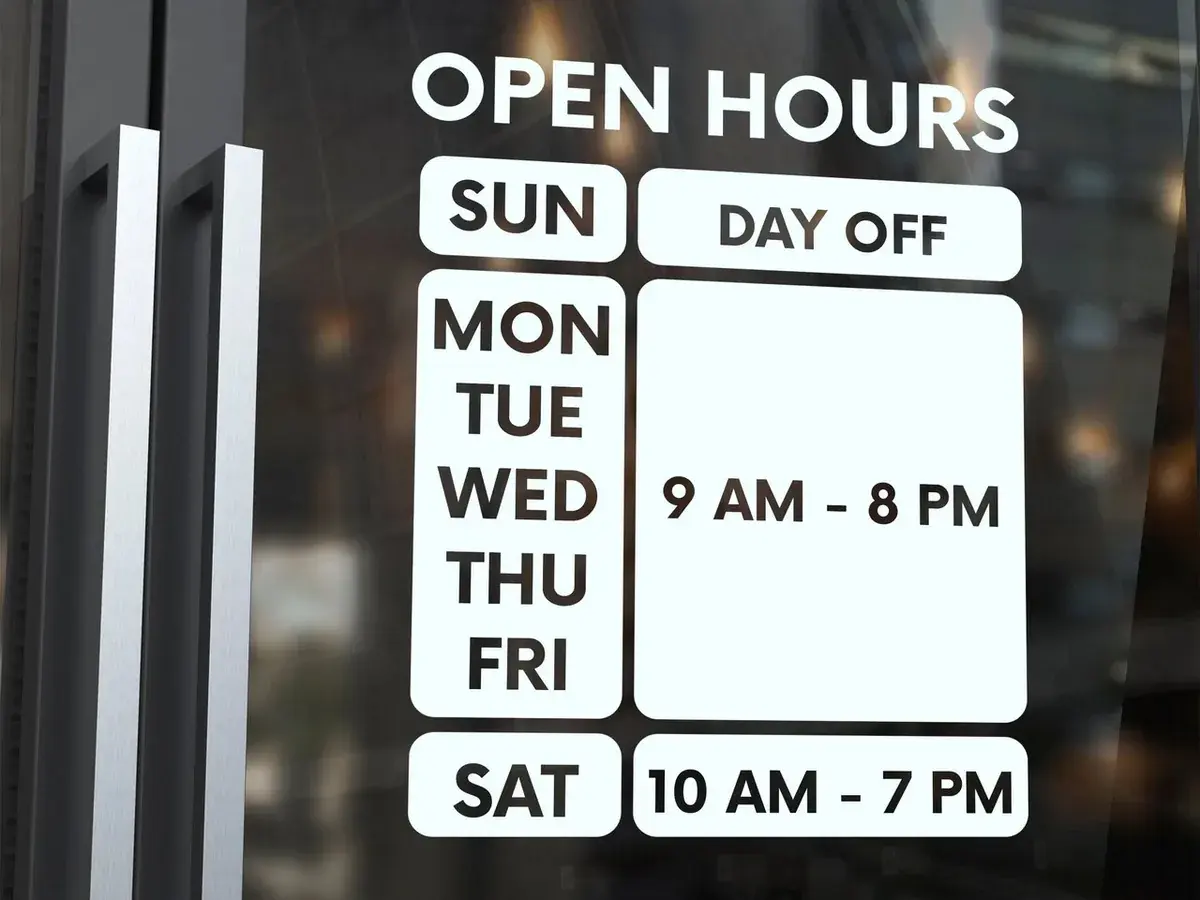
El horario de la puerta de la tienda está impreso sobre el cristal. En invierno cambia el horario; revisa el día, las letras y el cristal alrededor del reemplazo.
9 AM - 8 PM8 AM - 6 PM
 Antes
Antes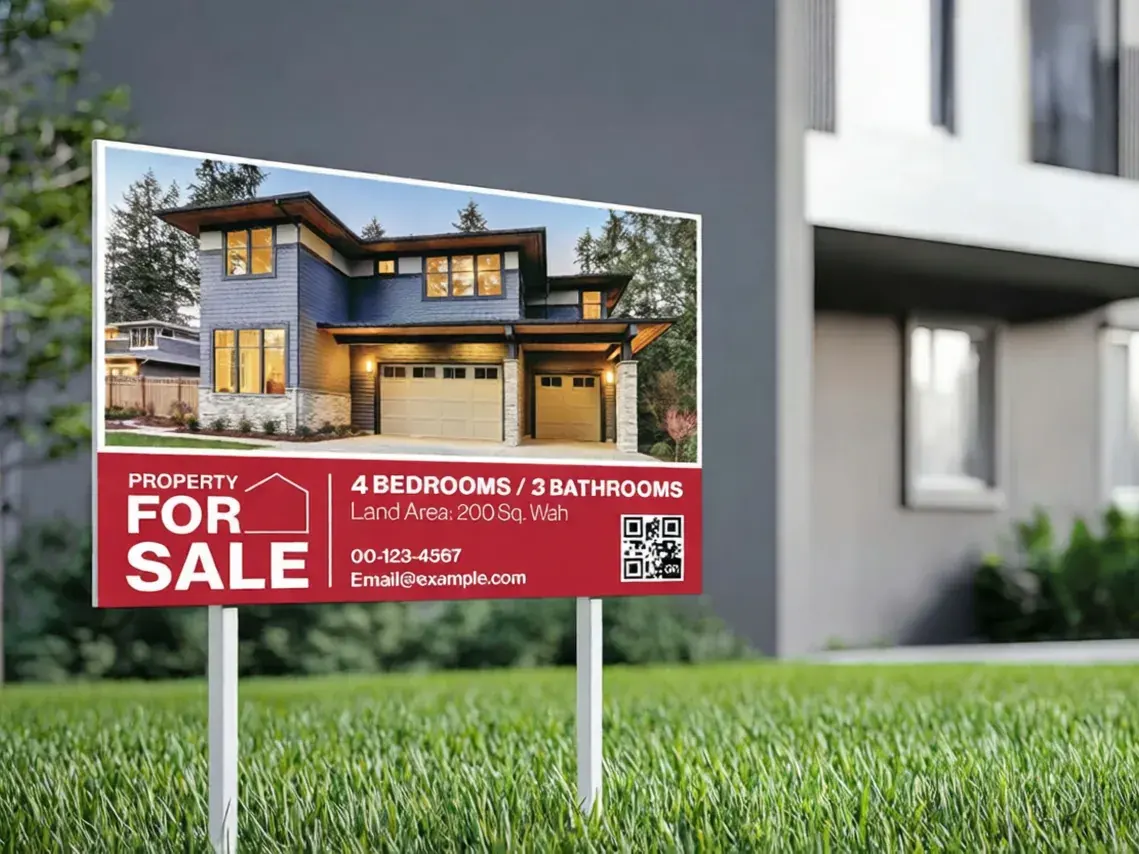 Después
Un anuncio gana una habitación
Editar el número de habitaciones
El cartel del inmueble dice tres habitaciones y dos baños. La reforma ha terminado, así que el cartel necesita el recuento nuevo antes de las visitas del fin de semana, y el resto del panel sigue siendo correcto.
3 BEDROOMS / 2 BATHROOMS4 BEDROOMS / 3 BATHROOMS
Lo básico
¿Qué significa editar un número en una imagen?
Una imagen terminada es plana. El precio de la etiqueta no es una capa de texto, y el horario de la puerta no es un cuadro de texto. Están hechos de píxeles como todo lo demás, y por eso cambiarlos suele significar rehacer el diseño o volver a quien lo hizo.
Esto hace otra cosa. Tú le dices lo que la imagen dice ahora y lo que debería decir. Busca ese número en la imagen y lo vuelve a pintar en su sitio, tomando las formas de las letras, el grosor, el color y la textura del entorno de lo que ya está ahí.
Los números son un trabajo más estricto que las palabras, porque un número mal puesto falla en silencio. 6,49 € y 6,99 € parecen igual de plausibles en una etiqueta. Además, los modelos tienden a ordenar los dígitos que les parecen desordenados: redondean 7,99 a 8,00 o quitan el cero final. Por eso la lista de comprobación de más abajo lee el resultado dígito a dígito.
No es una herramienta de diseño y no pretende serlo. Edita números que ya existen; no te va a maquetar una lista de precios nueva.
Formatos de número
No todos los formatos de número son igual de fáciles
Cómo esté escrito el número en el diseño decide lo limpio que sale el resultado. Cuatro casos habituales, más o menos en orden de mejor a peor.
7,99 €Precio
Un símbolo de moneda, dígitos y un separador decimal. El riesgo es que el modelo redondee 7,99 a 8,00 o recorte el cero final, porque las dos cosas parecen más ordenadas. Copia el símbolo y el decimal como aparecen y revísalos en el resultado.
3 HABITACIONESCantidad con unidad
Una cifra seguida de una palabra. El número es directo; la trampa está en la unidad de al lado. Cambia 3 por 4 y la palabra que sigue no debe tocarse, acortarse ni cambiar de plural.
9:00 - 20:00Hora u horario
Dos horas, un separador y a menudo un marcador AM/PM. Aquí hay más cosas que reordenar que en ningún otro formato, así que es el que más conviene revisar: el separador y los marcadores AM/PM son las piezas que se mueven.
50%Porcentaje
Un número y un signo que van juntos. Los porcentajes salen limpios siempre que el símbolo siga pegado y los dígitos no se redondeen a la decena. Ojo con el signo separándose del número cuando la nueva cifra tiene otro ancho.
Qué escribir
- Copia el número exactamente como aparece en la imagen: mismo símbolo, mismo separador decimal, mismo separador de millares. Si pone 7,99 €, escribe 7,99 €.
- Escribe el nuevo número igual. Deja el símbolo y la puntuación donde estaban, aunque tú lo escribieras de otra forma.
- Si junto al número hay una unidad o una palabra — %, AM, HABITACIONES —, escribe todo como una sola cadena. El editor apunta a esa cadena; revisa el texto que la rodea después de procesar.
Nada de esto es un límite estricto. Son los casos que hemos medido, en el orden en que suelen salir más limpios.
Tres pasos
Cómo editar números en una imagen
Sin capas, sin buscar la tipografía, sin archivo de diseño.
Sube la imagen que tengas
La etiqueta de estantería, el menú, el cartel de precios, el rótulo del horario. Lo que tengas sirve de original: no hay que exportar nada antes.
Escribe el número y luego cámbialo
Escribe el número como aparece en el diseño y después el número que debería poner. Incluye el mismo símbolo y puntuación, y revisa el estilo en el resultado.
Revisa los dígitos y descarga
Compara el resultado con el original a tamaño completo antes de publicarlo. Los números se equivocan de forma sutil, y las cinco comprobaciones de abajo llevan veinte segundos.
Sin programas de diseño y sin exportar nada antes.
Antes de publicar
Cinco comprobaciones en un número cambiado
Pon el resultado junto al original y lee el nuevo número dígito a dígito.
Lee el nuevo número dígito a dígito
Esta es la que se pasa por alto. Un modelo que entiende de precios convertirá 7,99 en 8,00 sin problemas, porque una cifra redonda parece mejor precio. Cada dígito tiene que coincidir con lo que escribiste.
Comprueba el separador decimal y los ceros finales
Los ceros finales y los separadores decimales son lo primero que desaparece. 7,99 puede volver como 7,9, y 1.250 puede perder el punto y leerse 1250, que es otro número.
Comprueba que el símbolo sigue pegado
Un símbolo de moneda o un signo de porcentaje que se separa de su número, o que desaparece, cambia lo que significa la cifra. Asegúrate de que sigue ahí y en el mismo sitio.
Mira los demás números de la imagen
Una etiqueta de estantería lleva varios precios y un menú, muchos. Solo debería haber cambiado el que escribiste: compara el resto con el original antes de publicar.
Compara los dígitos en sí
Pon los dígitos nuevos junto a los que no se tocaron. Mismo grosor, misma altura, mismo espaciado. Los dígitos lo delatan: un 6 dibujado con otra curva se ve al instante.
Las tres primeras detectan un número incorrecto. Las dos últimas, uno correcto que se nota raro.
Dónde parar
Tres números para los que esto no sirve
Esta es la parte que casi todas las herramientas del sector se saltan. Aquí no es solo cortesía: es la ley.
Todo lo que sirve como prueba
Recibos, facturas, extractos bancarios, entradas, contratos, nóminas. Cambiar una cifra en un documento que otros dan por cierto es fraude, y esta herramienta no es para eso.
Documentos de identidad y oficiales
Documentos de identidad, pasaportes, permisos de conducir, matrículas, expedientes académicos, informes médicos. Editar un número en cualquiera de ellos es falsificación, sea cual sea el motivo.
Lecturas de contadores e instrumentos
Contadores de luz y agua, surtidores de combustible, básculas de pesaje, cuentakilómetros. Son registros de medición, y una imagen no es el sitio para editarlos.
Preguntas
Editar números en una imagen: dudas frecuentes
Las ocho preguntas que surgen antes de la primera edición de un número.
¿Es gratis probarlo?
Tu primera edición es gratis y no necesita tarjeta. Después compras paquetes de créditos de uno en uno: sin suscripción, y los créditos no caducan.
¿Qué formatos de número admite?
El que muestre la imagen, siempre que lo copies igual: 7,99 €, $7.99, 50%, 9:00 - 20:00, 3 HABITACIONES. Los símbolos de moneda, los separadores decimales y los de millares vienen incluidos.
¿Se mantienen el separador decimal y los ceros?
Deberían, y son lo primero que conviene mirar. Los ceros finales y los separadores decimales son justo lo que los modelos tienden a ordenar. Lee el resultado dígito a dígito: si 7,99 ha vuelto como 7,9, genéralo otra vez.
¿Y si el mismo número aparece varias veces?
Escribe la cadena que identifique el que quieres. Si una etiqueta de estantería lleva tres precios, copia la cifra completa para que el editor apunte a la etiqueta correcta, y revisa después los demás números para asegurarte de que no se han tocado.
¿Puede cambiar también la palabra que va junto al número?
Sí, si la escribes. Da la cadena entera — de 3 HABITACIONES a 4 HABITACIONES — y el editor sustituye el número y la palabra a la vez. Da solo el dígito y la palabra de al lado se queda como estaba.
¿Y si el nuevo número sale un poco mal?
Vuelve a generarlo. Los números son cadenas cortas, así que un segundo intento suele acertar. Si el mismo dígito sigue saliendo mal, deja el número solo en el campo: una cadena más larga le da al editor más ocasiones de equivocarse.
¿Qué pasa si la edición falla?
El crédito vuelve a tu saldo. Los fallos se detectan automáticamente, así que no tienes que escribir para reclamarlo.
¿Qué no debería subir?
Nada que sirva como prueba ni que lleve una cifra que estés obligado a mantener exacta: recibos, facturas, extractos bancarios, entradas, nóminas, contratos, documentos de identidad, pasaportes, permisos de conducir, lecturas de contadores y fotos de cuentakilómetros. Editarlos es fraude y queda fuera de lo que hace esta herramienta.
Cambia el número. Conserva el diseño.
Sube la etiqueta, el menú o el rótulo que ya tienes. Escribe el número que muestra y el que debería mostrar.