
Editor de texto con IA para imágenes
Cambia palabras que ya aparecen en una foto, un cartel, una captura o una imagen hecha con IA. Escribe el texto actual y el nuevo, y revisa el resultado antes de descargarlo.
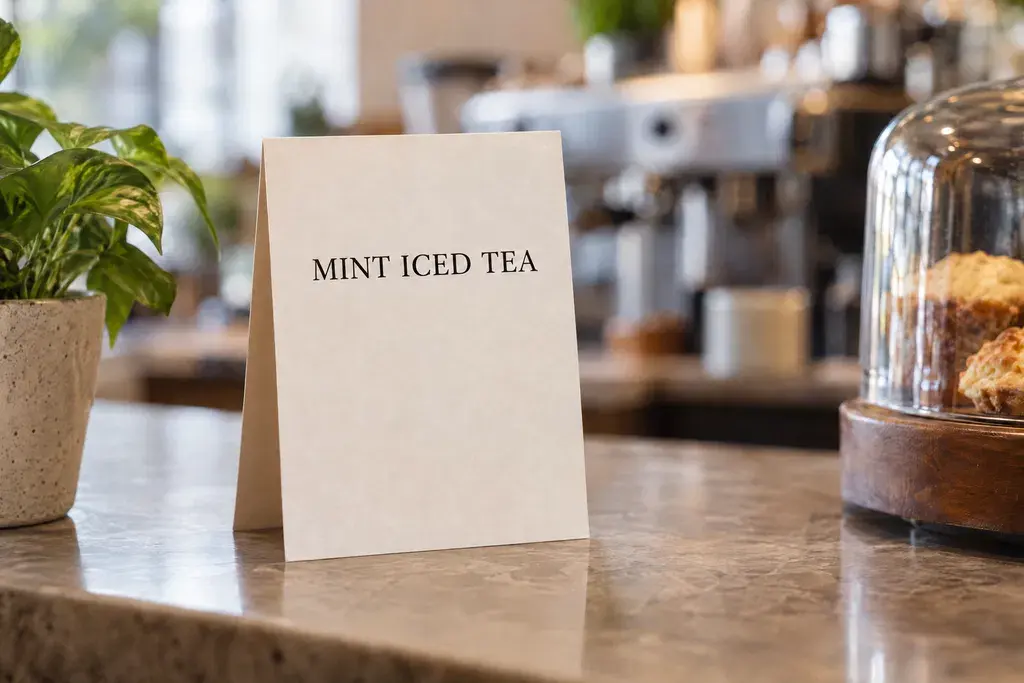 Después
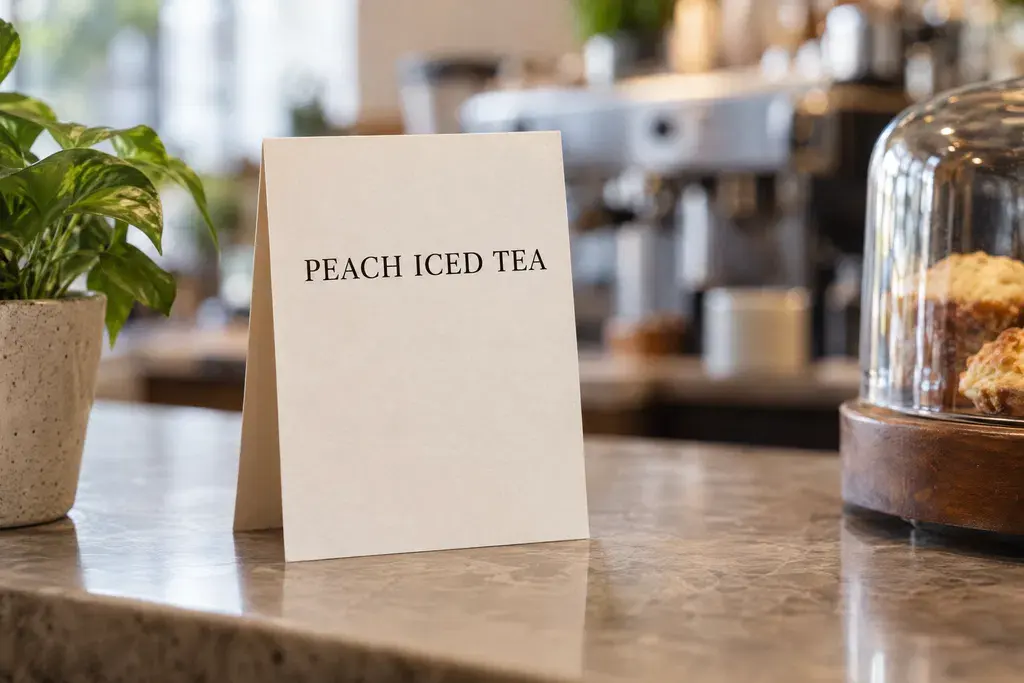 Antes
AntesEjemplo: «PEACH ICED TEA» pasa a «MINT ICED TEA». Compara ambas versiones antes de editar tu imagen.
Edita el texto con IA
Escribe el texto que aparece en la imagen y luego las palabras que quieres poner.
Puedes generar sin iniciar sesión. Solo hace falta una cuenta de Google para descargar el archivo.No hace falta iniciar sesión para generar
Edita solo imágenes que sean tuyas o que tengas autorización para cambiar. No alteres documentos oficiales, justificantes de pago ni contenido destinado a engañar a alguien.
- Funciona con JPG, PNG y WebP
- Sugerencias de texto en las que puedes hacer clic tras subir la imagen
- Compara el resultado antes de descargar
Un editor de texto con IA cambia palabras que ya aparecen en una foto, un cartel, una captura o una imagen hecha con IA. Escribe el texto actual y el nuevo, y revisa el resultado. No necesitas el archivo de diseño original. Los detalles cercanos pueden cambiar, así que comprueba la imagen antes de descargarla.
Cambia las palabras que ya aparecen en la imagen
Editar texto en una imagen puede significar añadir un título nuevo o cambiar palabras que ya aparecen. Esta herramienta sirve para cambiar las palabras existentes.
Escribe lo que dice la imagen y lo que quieres que diga. La herramienta usa las letras y los detalles cercanos como guía, y después te da una nueva imagen para revisar.
Lo que no es
- No añade un texto nuevo encima de la foto. Cambia las palabras que ya aparecen.
- No es un borrador de fondos. Si quieres que las letras desaparezcan en vez de sustituirlas, esa es otra herramienta.
- No sustituye a Photoshop. Si tienes el diseño original, normalmente tendrás más control al editarlo allí.
Cambia el texto de imágenes hechas con IA
Si la imagen ya te gusta y solo fallan las palabras, cámbialas. Si también quieres cambiar la imagen, crea otra versión.
Opción A
Crear la imagen otra vez
Describe lo que quieres y crea una nueva versión. Elige esta opción si la imagen necesita otros cambios además del texto.
- Los detalles que ya te gustaban también pueden cambiar.
- La nueva imagen puede verse distinta aunque pidas lo mismo.
- Un cambio pequeño de palabras requiere crear otra imagen completa.
Opción B
Cambiar solo las palabras
Cambia las palabras de la imagen que ya tienes. Los detalles cercanos pueden cambiar, así que revisa el resultado antes de descargarlo.
- La herramienta se centra en las palabras que indicas, pero otros detalles pueden cambiar.
- Puedes corregir una palabra sin crear otra imagen completa.
- Usa la imagen que ya tienes: no hace falta describirla de nuevo.
Esta opción funciona mejor si te gusta el resto de la imagen. Si también quieres cambiar otros detalles, crea una nueva. Si solo falla el texto, cámbialo y revisa el resultado.
Cómo pueden parecerse las letras nuevas a las originales
La herramienta intenta que las palabras nuevas sigan el estilo de las letras que ya aparecen: su forma, tamaño, inclinación y color.
El resultado puede verse distinto. Revisa la imagen antes de usarla.
Lo que se conserva
- La forma y el color de las letras cercanas.
- Si las letras se ven finas o gruesas y hacia dónde se inclinan.
- La posición de la línea y la distancia entre las letras.
Lo que esta herramienta no puede garantizar
- El nombre exacto de la fuente. La letra nueva puede parecerse, pero no será idéntica.
- No podrás volver a abrir la imagen nueva para cambiar cada palabra por separado.
- Que los detalles cercanos sigan iguales. También pueden cambiar un logotipo pequeño, un icono o una sombra.
Si necesitas que las letras nuevas se parezcan más a las originales, consulta la guía para igualar su estilo. Editar texto de una imagen con la misma fuente
¿Cambiar palabras existentes o añadir un texto nuevo?
Si todavía tienes el diseño original, edítalo allí. Esta herramienta sirve cuando solo tienes la imagen terminada.
| Lo que necesitas | Este editor con IA | Añadir texto en un diseño | Photoshop |
|---|---|---|---|
| Cambiar palabras que ya están en la imagen | Subir el JPG, PNG o WebP | El diseño original con el texto disponible para editar | El diseño original o tiempo para rehacer esa parte |
| ¿Hace falta el archivo original? | No | Sí, normalmente | Sí, para un resultado limpio |
| Las palabras nuevas siguen a las letras originales | La herramienta intenta seguir las letras que ya aparecen | Depende de la letra que quieras usar | Sí, si sabes cuál se usó |
| El resto de la imagen | Los detalles cercanos pueden cambiar; revisa la vista previa | Normalmente no cambia | Tú eliges qué parte modificar |
Si todavía tienes el diseño original, editarlo allí te da más control. Usa este editor cuando solo tengas la imagen terminada.
Cómo editar el texto de una imagen con IA
Sube la imagen, elige la línea que quieres cambiar y revisa el resultado antes de descargarlo.
Sube la imagen que ya tienes
Sube la versión más clara que tengas. Las palabras pequeñas o borrosas pueden ser más difíciles de cambiar.
Elige la línea y edítala
Después de subir la imagen, puedes pulsar una frase sugerida para rellenar el texto actual. Escribe después las palabras nuevas. También puedes escribir ambas versiones a mano.
Revisa las palabras y los detalles cercanos
Comprueba el texto nuevo y lo que hay alrededor. Si algo no se ve bien, ajusta las palabras e inténtalo de nuevo.
Escribe las palabras tal como aparecen para indicar qué línea quieres cambiar. Si no coinciden con una sugerencia, verás un aviso antes de continuar.
Otro ejemplo de antes y después
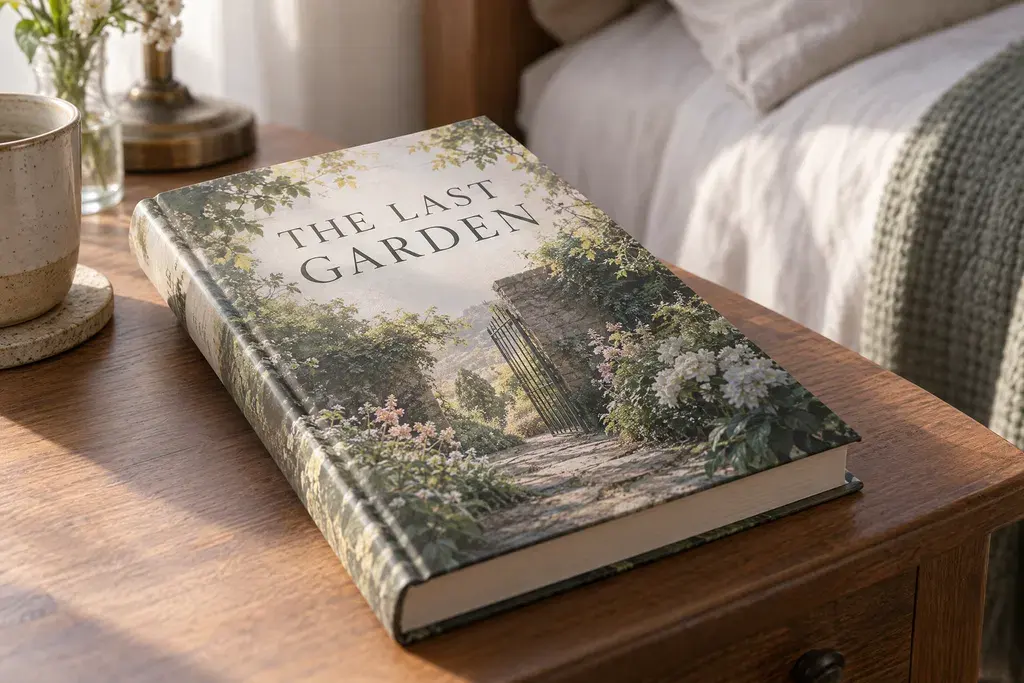
Este ejemplo cambia el título de un libro. La carta de cafetería aparece arriba; ninguna de las dos imágenes fue subida por un cliente.
Caso 01
Actualiza el título de un libro
Cambia el título de un libro fotografiado junto a una cama. El libro y la habitación son los mismos en ambas imágenes.
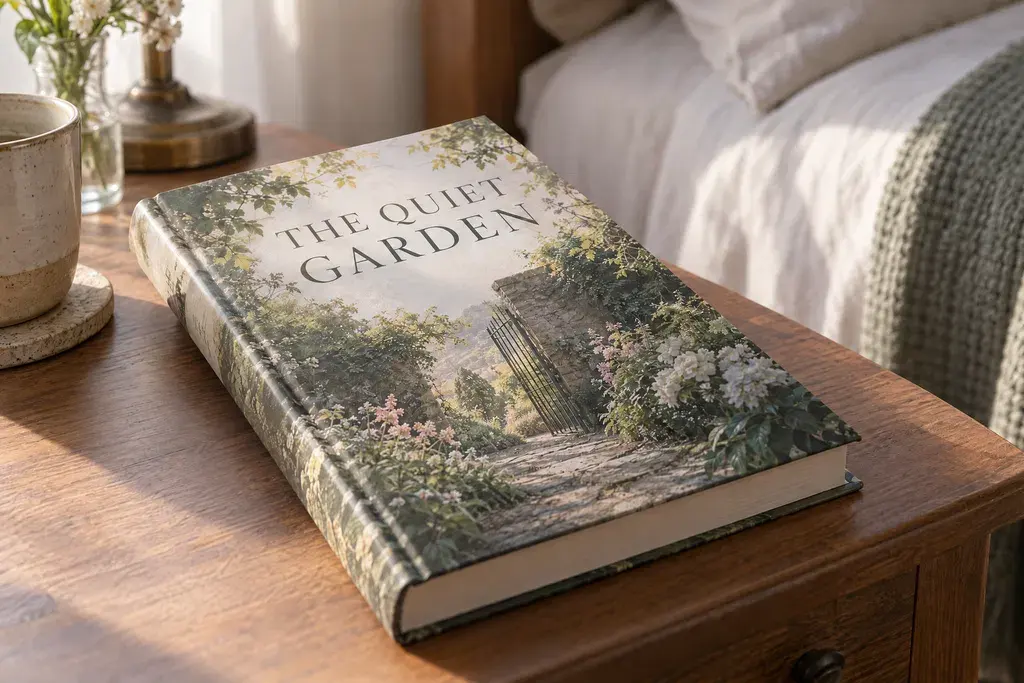 Después
 Antes
AntesCambio de texto:
THE LAST GARDENTHE QUIET GARDEN
Qué puede y qué no puede hacer una edición con IA
Comprueba estos límites antes de empezar.
Funciona bien con
Texto corto en carteles, rótulos, cartas, etiquetas y capturas, sobre todo si las palabras nuevas tienen una longitud parecida a las originales.
Puede necesitar otro intento
Las letras curvas o decorativas, los cambios mucho más largos que el texto original y las palabras pequeñas sobre fondos con muchos detalles o reflejos pueden ser más difíciles.
No es la herramienta para
Añadir un título nuevo, mover objetos, cambiar todo el diseño o elegir una fuente exacta. Esta herramienta cambia palabras que ya aparecen.
Probamos estos cambios en carteles, tiendas, menús y capturas de pantalla. Copia con cuidado las palabras actuales para evitar cambiar la línea equivocada y revisa la imagen completa antes de descargarla.
Preguntas sobre el editor de texto con IA
Respuestas a preguntas comunes sobre cómo cambiar texto en una imagen.
¿Qué es un editor de texto con IA para imágenes?
Un editor de texto con IA cambia palabras que ya aparecen en una imagen. Escribe el texto actual y el nuevo, revisa el resultado y descarga la imagen nueva.
¿Sirve para arreglar el texto de una imagen generada con IA?
Sí. Sube la imagen, escribe las palabras incorrectas y su corrección, y revisa el resultado. Crear otra imagen completa puede cambiar detalles que ya te gustaban.
Las letras de mi imagen generada con IA no dicen nada. ¿Qué escribo como texto actual?
Si puedes leer las letras, escríbelas tal como aparecen, aunque no formen una palabra. Después de subir la imagen, puede que veas frases para pulsar y añadir al campo. Si no puedes leerlas, crear otra imagen suele ser la mejor opción.
¿Cambia el resto de la imagen?
La herramienta intenta cambiar solo las palabras que indicas, pero algunos detalles cercanos también pueden cambiar. Comprueba iconos, sombras y líneas junto al texto antes de descargar.
¿Tengo que saber qué tipo de letra se usó?
No. La herramienta intenta seguir el aspecto de las letras que ya aparecen, aunque las nuevas pueden verse distintas. Revisa la vista previa antes de descargar.
¿El texto nuevo coincidirá con la fuente original?
La herramienta intenta que se parezcan, pero las nuevas letras pueden verse distintas. Los cambios cortos sobre un fondo sencillo suelen quedar más cerca. Revisa el resultado antes de descargarlo.
¿Funciona con chino, árabe, cirílico u otros alfabetos?
Puedes subir imágenes con texto en otros idiomas. Algunas letras pueden salir menos claras que otras, así que revisa cada palabra antes de usar la imagen.
¿Necesito un archivo de Photoshop o Canva?
No. Sube la imagen JPG, PNG o WebP que ya tienes. Si también tienes el diseño original, editarlo allí te da más control.
¿Es gratis?
La primera edición es gratis y no necesita cuenta. Después, las ediciones se compran en paquetes de créditos de pago único, sin suscripción, y una edición fallida se devuelve automáticamente. Solo hace falta una cuenta de Google para descargar el archivo terminado.
¿Cuándo falla?
Las letras curvas o decorativas, el texto muy pequeño, los cambios mucho más largos y los fondos con muchos detalles pueden ser más difíciles. Prueba con palabras más cortas y revisa el texto actual.
Más formas de cambiar texto en una imagen
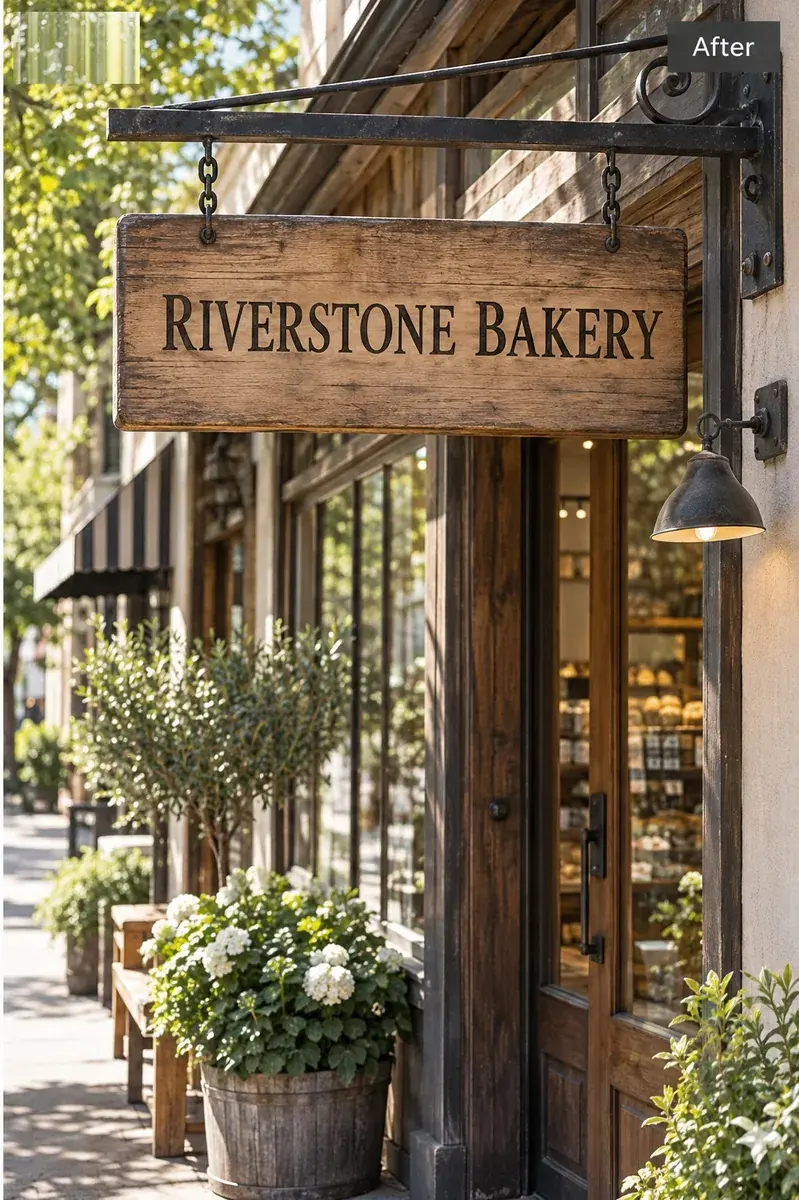
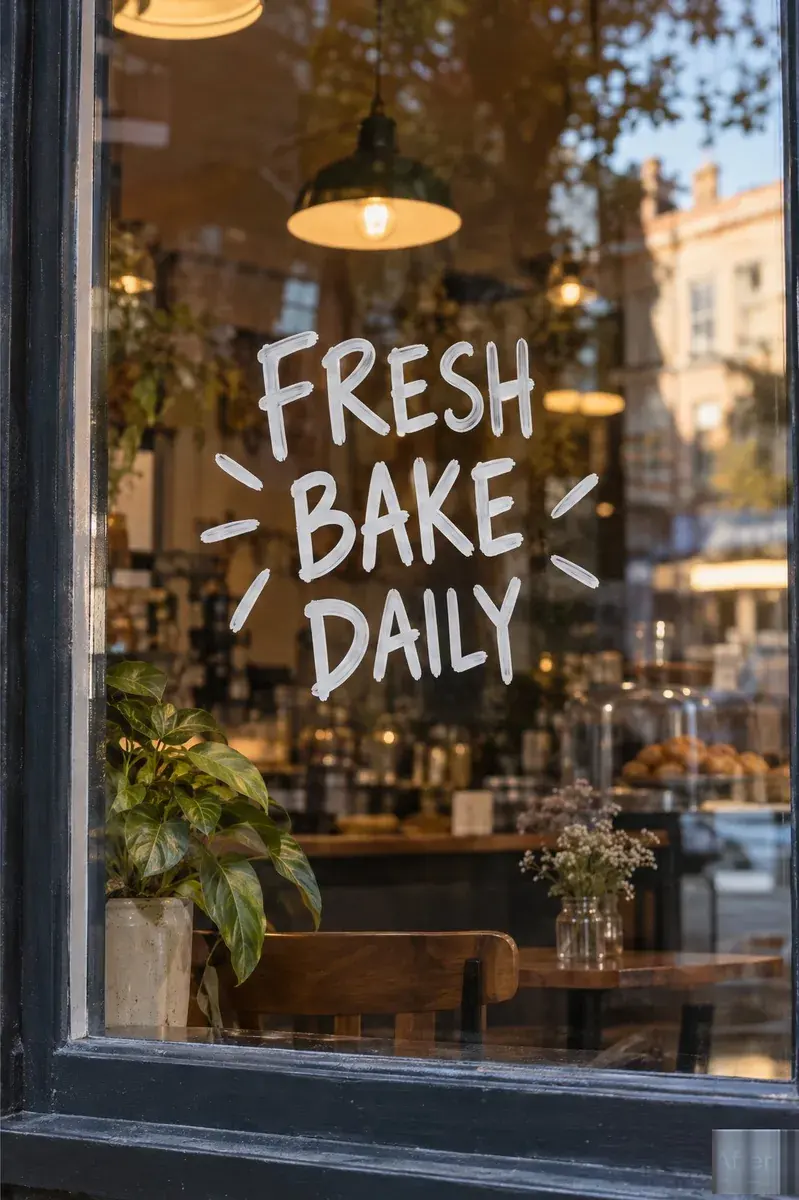
¿Listo para editar el texto de tu imagen?
Sube la imagen, escribe la línea que hay ahora y la que quieres poner, y revisa el resultado a tamaño completo antes de descargarlo.