

Cómo editar texto en una imagen sin rehacer el diseño
Cuando las palabras ya forman parte de un JPG, PNG, WebP o captura, no necesitas recrear todo el diseño. Usa el flujo y revisa la zona modificada antes de publicar.
EMPIEZA EN EL EDITOR
Sube la imagen, escribe las palabras originales, introduce el reemplazo y genera una versión para revisar. El archivo original no se modifica.
Vista previa del reemplazo
Antes y despuésCompara una etiqueta modificada mientras el resto de la interfaz permanece en su sitio.
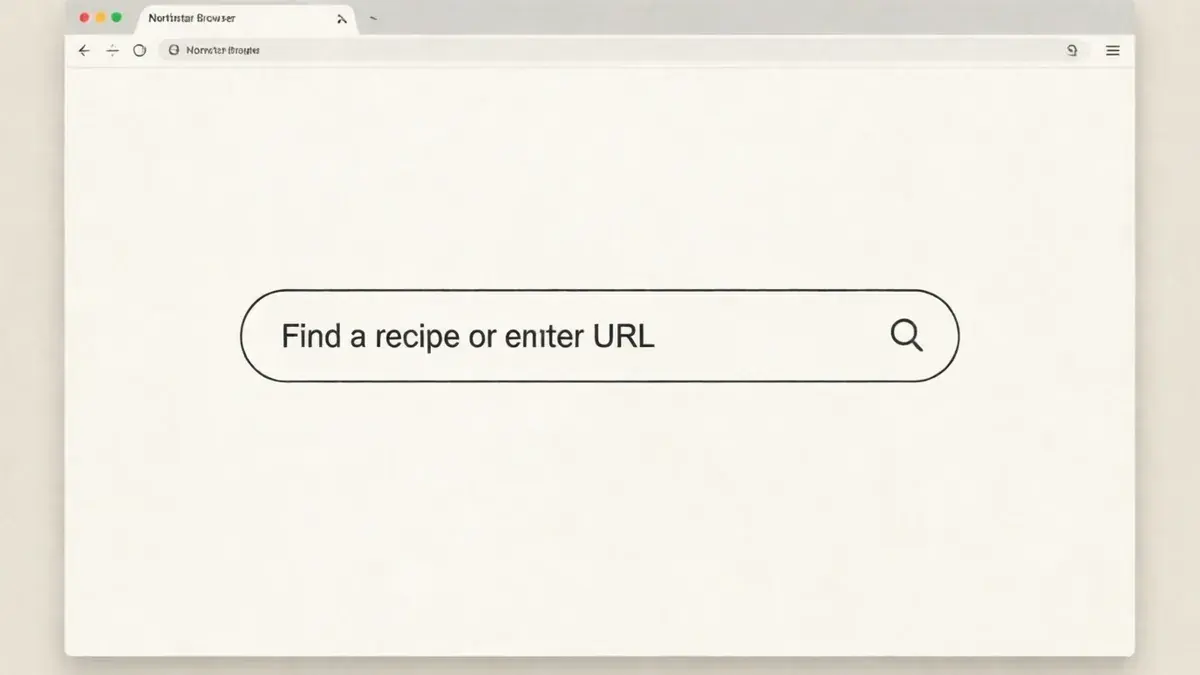 Después
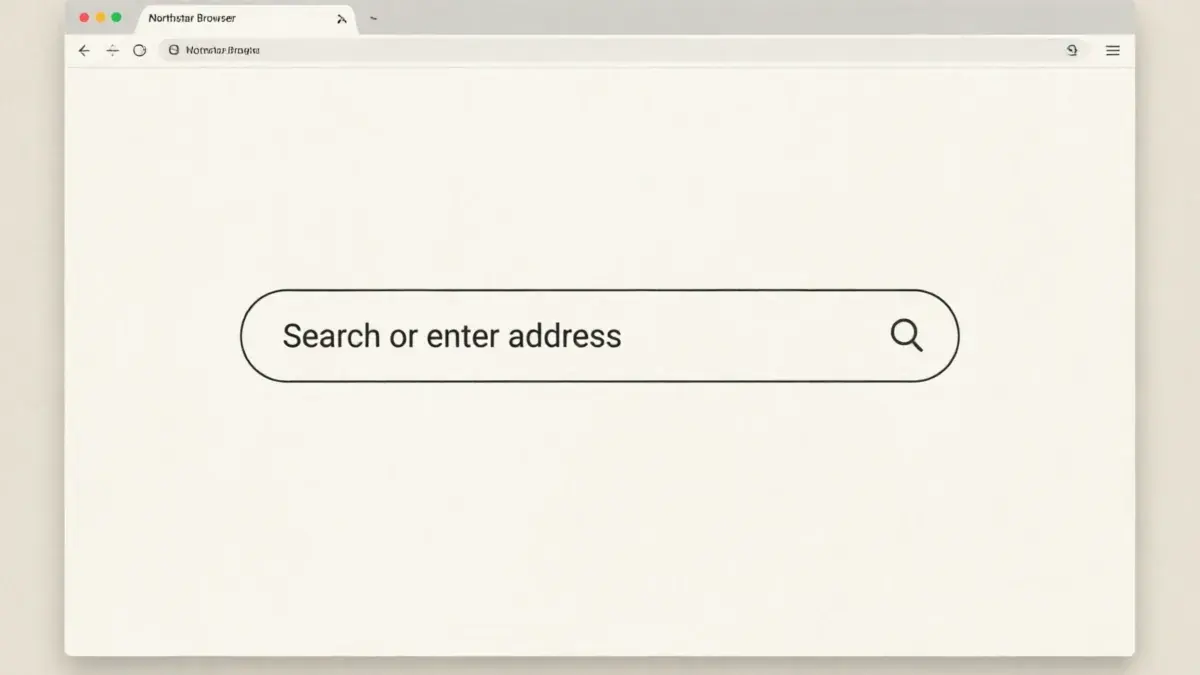 Antes
AntesEjemplo: sustituye una etiqueta del navegador sin recrear la interfaz que la rodea.
Sustituir texto de una captura
Escribe el texto que aparece en la captura y después la frase que quieres poner.
Subir captura
JPG, PNG o WebPO arrastra aquí una captura
Edita solo capturas que sean tuyas o que tengas permiso para modificar. No alteres documentos oficiales, comprobantes de pago ni contenido destinado a engañar.
RESPUESTA DIRECTA
Para editar texto en una imagen, sube el JPG, PNG, WebP o captura, escribe el texto actual, introduce el reemplazo y genera una imagen actualizada. Comprueba las letras, el espaciado, el fondo y los detalles cercanos antes de descargarla.
EL FLUJO
Cinco pasos para pasar de una imagen terminada a un resultado listo
No basta con generar una imagen nueva: también hay que dar contexto al editor y verificar el resultado.
- 01
Sube la imagen más nítida
Usa el archivo original, no una copia redimensionada o comprimida varias veces.
- 02
Escribe el texto actual
Copia las palabras exactamente, incluidas mayúsculas, números, puntuación y espacios.
- 03
Escribe el reemplazo
Cuando el diseño está ajustado, intenta que la nueva frase tenga una longitud parecida.
- 04
Genera y revisa
Compara la zona modificada y comprueba letras, bordes, textura, alineación y objetos cercanos.
- 05
Descarga solo después de revisar
Si algo está mal, corrige los datos y vuelve a intentarlo. Usa el resultado solo con material autorizado.
ANTES DE EMPEZAR
Cuándo conviene usar otra herramienta
Editar píxeles no es lo mismo que editar un archivo de diseño original.
Usa este flujo para
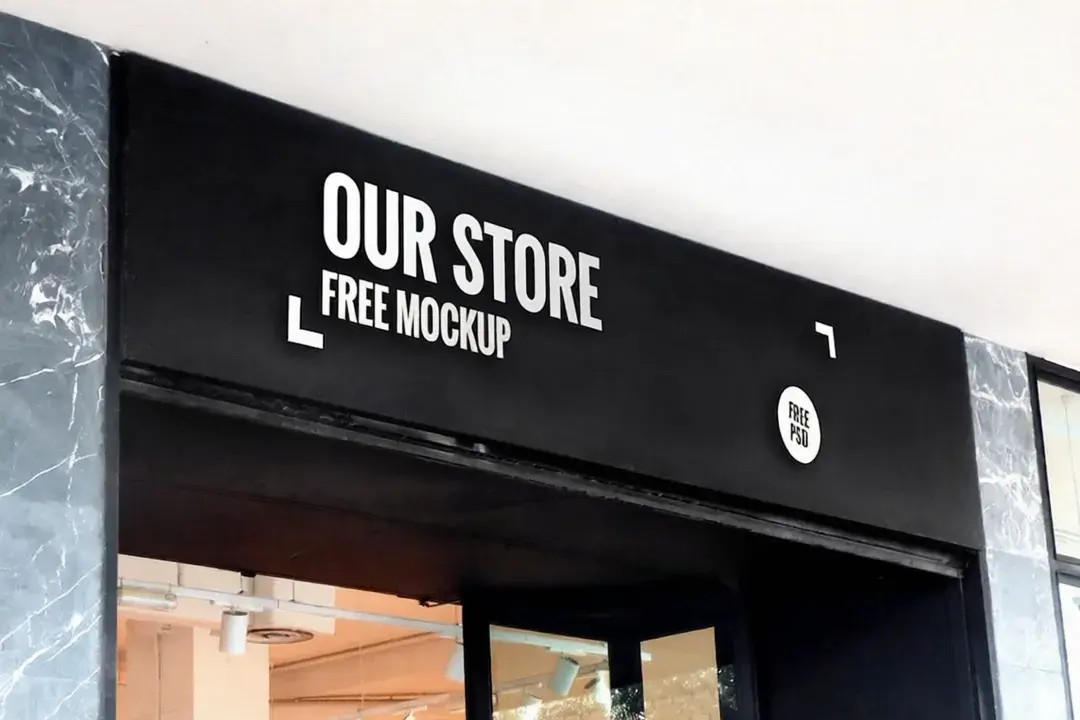
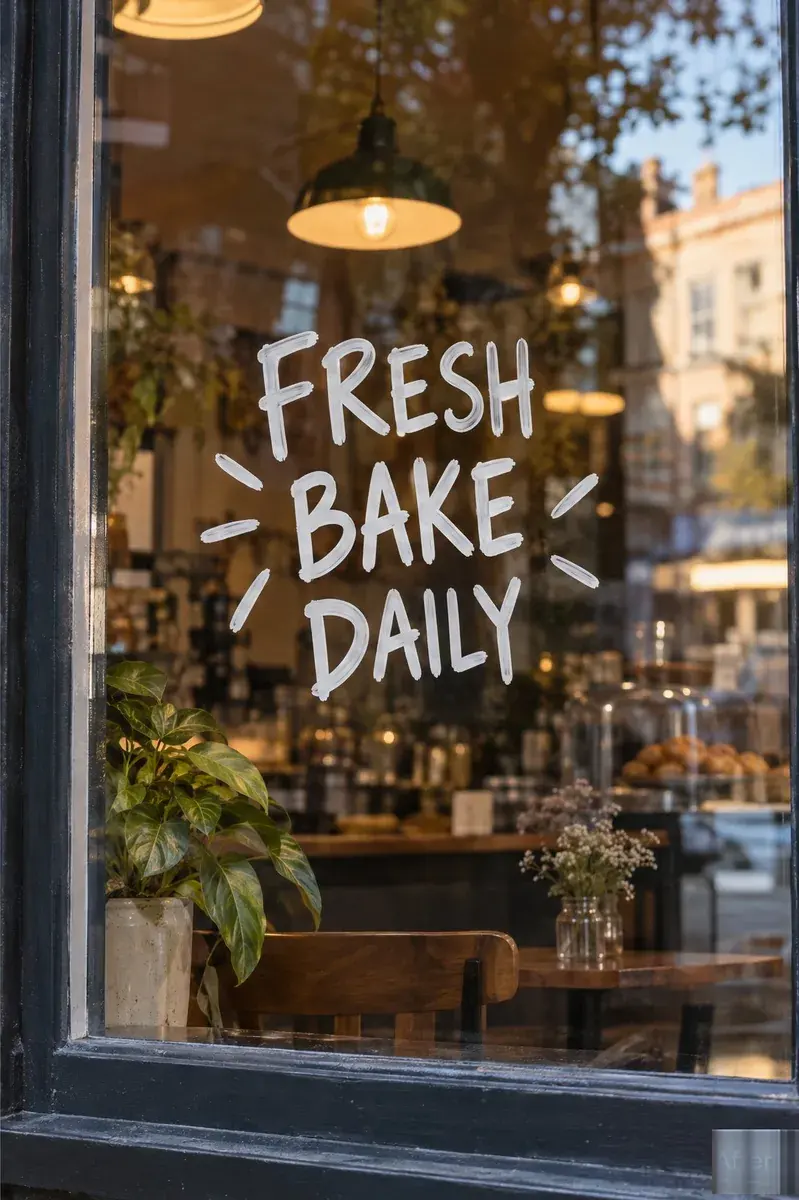
Sustituir palabras cortas dentro de una foto, cartel, menú, imagen de producto o captura.
Espera una revisión
El texto pequeño, las texturas complejas y los reemplazos largos pueden requerir otro intento.
Usa un archivo de diseño para
Nuevas capas, cambios completos, controles tipográficos libres o rehacer una interfaz entera.
PREGUNTAS
Preguntas frecuentes sobre editar texto en una imagen
Respuestas a las dudas prácticas antes de la primera subida.
¿Puedo editar texto en un JPG?
Sí. Sube el JPG, escribe el texto actual y el reemplazo y revisa la imagen generada.
¿Esto crea capas editables de Photoshop?
No. Produce una imagen actualizada. Usa Photoshop, Canva o el archivo original si necesitas capas.
¿Qué debo revisar antes de descargar?
Revisa cada carácter, mayúsculas, espaciado, alineación, textura del fondo, sombras y objetos cercanos.
¿Puedo descargar el resultado?
Sí. El resultado aparece en el editor y se puede descargar cuando termina el procesamiento. Si no es usable, vuelve a intentarlo.
SIGUIENTE PASO
Elige la página de tarea correcta
Prueba el flujo con tu imagen
La primera edición es gratis. Sube una imagen clara, sustituye una frase corta y revisa el resultado.