

Ir al contenido
Edit Text
  • Cambiar la fecha de una imagenAdelanta un programa, un folleto o una marca de tiempoEditar números y preciosPrecios, cantidades, horarios y números de teléfonoCorregir una errata en una imagenCorrige una palabra en un cartel, una carta, un rótulo o una foto de productoEditar texto de una imagen con IACambia palabras de una foto y revisa el resultadoEditar texto en una capturaCambia botones, mensajes y otras palabras que aparecen en una pantalla
  • Quitar texto de una imagen
  • Precios
Iniciar sesiónIniciar sesión
  • Fechas
  • Números
  • Erratas
  • Texto con IA
  • Editar texto en una capturaCambia botones, mensajes y otras palabras que aparecen en una pantallaQuitar texto de una imagenQuita palabras de una imagen cuando no necesitas reemplazarlasPreciosPacks de créditos y límites de salida
  1. Inicio
  2. /
  3. Editar texto de una imagen con la misma fuente

Edita texto de una imagen con la misma fuente, no con un aspecto nuevo

Cambia las palabras de una imagen terminada y mantén las letras parecidas a como ya se veían. Escribe el texto que hay ahora, escribe el que quieres poner y compara el resultado antes de descargarlo.

Subir imagen

Vista previa del cambio con la misma fuente

Antes y después

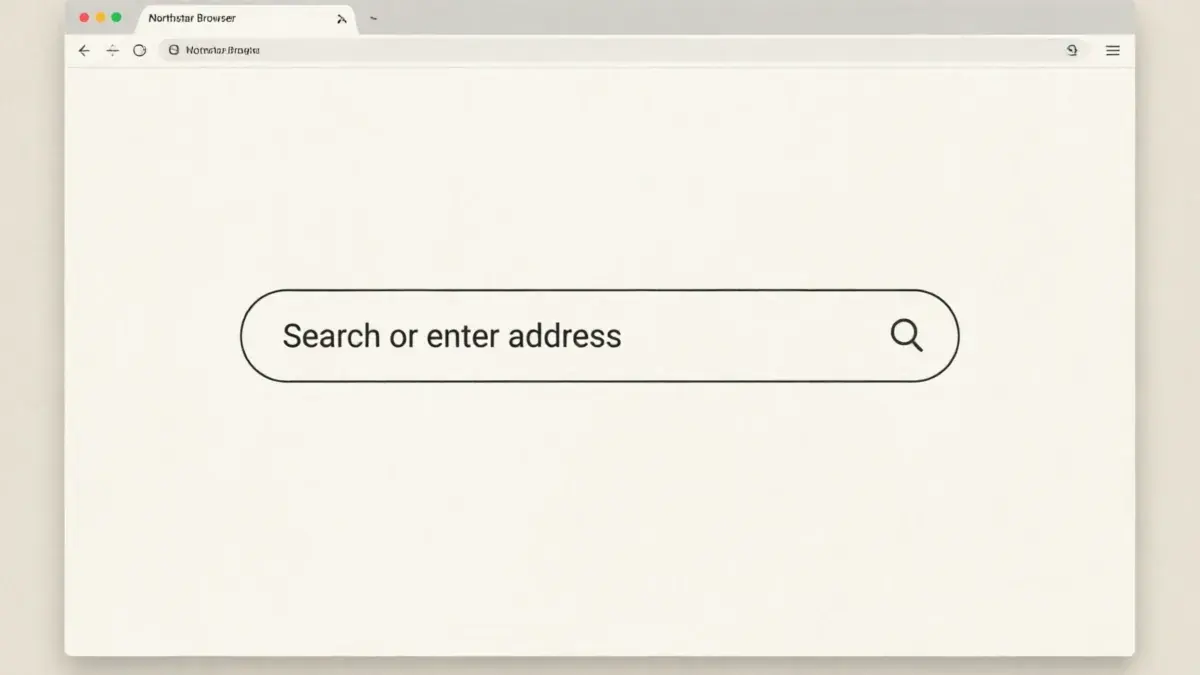
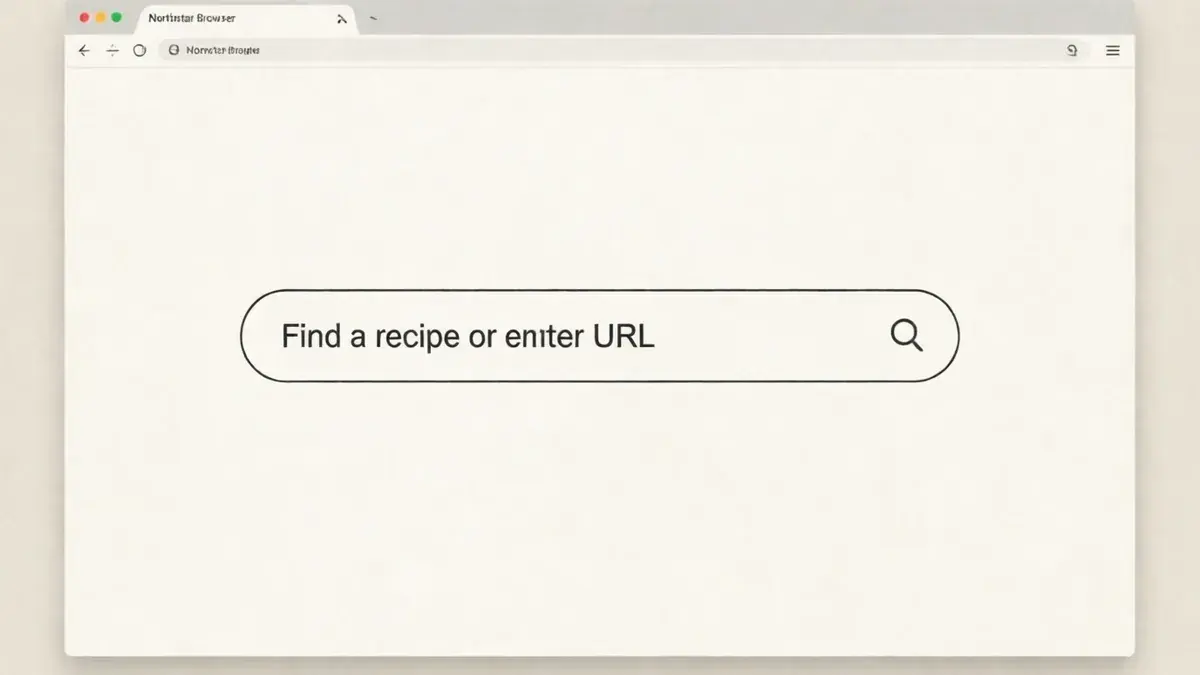
Una etiqueta de la interfaz sustituida mientras el diseño y las letras se mantienen en su sitio.

Captura de interfaz después de sustituir el texto de la etiqueta con letras similaresDespués
Captura de interfaz antes de sustituir el texto de la etiquetaAntes

Ejemplo: una etiqueta del campo del navegador sustituida sin rehacer el diseño de la interfaz. La forma, el grosor y el espaciado siguen a las letras originales; el archivo de la fuente nunca se recupera.

Sustituye el texto conservando la fuente

Escribe el texto que aparece en la imagen y después el que quieres poner en su lugar.

Genera sin iniciar sesión. Solo necesitas una cuenta para descargar el archivo.Sin registro para generar

Escribe las palabras exactamente como aparecen en la imagen.

Escribe las palabras que quieres que aparezcan en su lugar.

Generar

Empieza eligiendo una imagen.

Edita solo imágenes que te pertenezcan o que estés autorizado a cambiar. No alteres registros oficiales, comprobantes de pago ni contenido creado para engañar a alguien.

  • Funciona con imágenes JPG, PNG y WebP
  • Escribir el texto actual mejora el resultado
  • Compara el resultado antes de descargar

Respuesta directa

Funciona directamente en el navegador: no instalas ningún programa, no necesitas Photoshop y no creas una cuenta. Este editor con la misma fuente sustituye palabras ya incorporadas en un JPG, PNG o WebP y reconstruye las letras siguiendo el grosor, el espaciado, el color y la alineación del original. Escribe el texto actual y el nuevo, y revisa el resultado. Una imagen terminada no contiene el archivo de fuente, así que el objetivo es una coincidencia visual parecida, no una tipografía idéntica.

Cómo se ve un cambio con la misma fuente en la práctica

La herramienta lee las letras que ya hay en la imagen y reconstruye la palabra nueva para acompañarlas. Estos casos son los que suelen quedar más cerca, y el detalle que conviene revisar cada vez.

Imagen de interfaz antes de sustituir el texto del campoAntes
Imagen de interfaz después de sustituir el texto del campoDespués

Resultado real en un campo de la interfaz

Un titular en un cartel o banner

Las letras grandes sobre un fondo plano le dan a la herramienta margen para igualar el grosor y el espaciado. Mantén el texto nuevo parecido en longitud al original y el diseño seguirá siendo creíble.

Texto actual: Busca o escribe una direcciónTexto nuevo: Encuentra una receta o escribe una URL

02

Un precio, una fecha o un nombre en un cartel

Las frases cortas son el intercambio más seguro. Escribe exactamente las palabras actuales, con mayúsculas y espacios, para que la herramienta localice la zona correcta.

03

Una etiqueta dentro de una foto de producto

Funciona mejor cuando la etiqueta está sobre una superficie bastante uniforme. Los reflejos, el texto curvo y la textura densa alrededor de las letras son más difíciles de igualar.

04

Texto en una captura de pantalla

El texto de interfaz suele ser corto y bien iluminado, así que encaja bien. Si lo que necesitas es explicar el diseño de la interfaz más que las letras, usa la página de capturas.

Qué se puede igualar y qué no

Ser claro en este punto es justamente el motivo de esta página. Una imagen plana guarda formas, no una fuente, así que estos son los atributos de los que la herramienta puede partir.

Grosor y peso de las letras
Se lee del trazo que ya está en la imagen, de modo que una palabra en negrita sigue en negrita en lugar de aclararse.
Espaciado y altura de línea
El espaciado entre letras y el ritmo vertical se reconstruyen a partir de las palabras vecinas. Un texto nuevo muy distinto en largo los estirará igualmente.
Color y contorno
El color, las sombras y los contornos se continúan desde las letras vecinas para que la palabra nueva quede en la misma capa visual.
Identidad exacta de la tipografía
No se puede recuperar. La imagen no contiene el archivo de fuente, así que el resultado sigue el estilo visible en lugar de cargar la tipografía original.

Cómo sustituir el texto y conservar la fuente

Sube la imagen terminada, copia el texto tal como aparece y revisa las letras antes de descargar.

  1. 01

    Sube la imagen más nítida

    Usa el JPG, PNG o WebP original. Una copia redimensionada o recomprimida varias veces deja al editor menos información sobre las letras.

  2. 02

    Copia el texto actual con exactitud

    Escribe el texto visible carácter por carácter, incluidas mayúsculas y signos. Las letras pequeñas o curvadas encajan mejor cuando la cadena original es exacta.

  3. 03

    Revisa las letras, no solo las palabras

    Compara el resultado con el original a tamaño completo: forma de las letras, grosor del trazo, espaciado y alineación. Si las formas se desvían, corrige el texto y vuelve a intentarlo.

Una imagen plana no incluye el archivo de la fuente. El editor reproduce el aspecto de las letras —grosor, espaciado, alineación y color—, no su identidad tipográfica.

Ajuste y límites

Qué puede hacer un cambio con la misma fuente

Elegir bien la tarea desde el principio ahorra una generación desperdiciada en una imagen que el flujo nunca iba a igualar bien.

  1. 01

    Funciona bien para

    Texto corto o medio en carteles, banners, rótulos, menús, etiquetas de precio, etiquetas de producto y capturas de interfaz, cuando las letras están sobre una superficie bastante uniforme.

  2. 02

    Puede necesitar otro intento

    Tres casos fallan más a menudo: las letras curvas o inclinadas, las tipografías decorativas y los reemplazos muy largos que cambian la longitud de la línea. El texto pequeño sobre un fondo cargado o un reflejo brillante es el otro fallo habitual.

  3. 03

    No es un editor de capas

    No recarga un archivo de fuente original, ni reabre un documento de diseño, ni añade cuadros de texto posicionables, ni devuelve una capa de texto editable. Trabaja sobre la imagen final.

Comparamos el reemplazo con las letras originales antes y después. La forma, el grosor y el espaciado se pueden seguir de cerca; el archivo de la fuente nunca se recupera, y un elemento junto al texto —un logo o un icono pequeño— puede verse afectado.

Preguntas

Preguntas sobre editar texto con la misma fuente

Qué puede igualar este flujo, qué no puede, y cómo conseguir el mejor resultado al primer intento.

¿Cómo edito texto de una imagen y mantengo la misma fuente?

Sube la imagen, escribe exactamente el texto que hay ahora, escribe el nuevo y genera. La herramienta lee las letras existentes para igualar grosor, espaciado, color y alineación, y reconstruye la palabra con el mismo estilo. Revisa el resultado a tamaño completo antes de usarlo.

¿Qué programa necesito para editar texto de una imagen?

Ninguno. No hay que instalar nada ni tener Photoshop: la imagen se sube directamente a esta página y el texto se sustituye en el navegador. Escribe el texto actual, escribe el nuevo y generas. También funciona en el móvil, sin crear una cuenta.

¿Necesito saber el nombre de la fuente o instalarla?

No. No hace falta el nombre de la tipografía ni tener la fuente instalada. Una imagen terminada contiene formas de letra, no datos de fuente, así que el editor trabaja a partir de lo que se ve en la imagen. Si tienes el nombre de la fuente, guárdalo para tu registro, pero no es necesario para la edición.

¿Qué tan parecida queda la fuente respecto a la original?

El grosor, el espaciado, el color, la alineación y las sombras cercanas se reconstruyen a partir de las letras visibles, así que la palabra nueva normalmente se lee como parte del mismo diseño. La tipografía exacta no se puede recuperar de una imagen plana, por lo que las letras muy distintivas o decorativas aún pueden verse distintas. Revisa el resultado a tamaño completo y vuelve a generarlo si no coincide.

¿Por qué ayuda escribir el texto actual?

El texto actual indica al editor qué zona de la imagen hay que reconstruir. Sin él, la herramienta tiene que adivinar dónde están las palabras. Escribir la frase existente, con sus mayúsculas y su puntuación, acota la búsqueda y suele producir un resultado más cercano.

¿Qué fuentes puede igualar?

Las tipografías simples y comunes sobre un fondo uniforme son lo más sencillo. Las letras curvas, inclinadas, con contorno, muy sombreadas o decorativas son más difíciles, porque el editor reconstruye la palabra en lugar de volver a escribirla con una fuente conocida.

¿El fondo detrás del texto anterior se mantiene intacto?

La zona detrás de las palabras sustituidas se reconstruye, así que las texturas pequeñas pueden desplazarse un poco. En fondos planos suele pasar desapercibido; en fondos con mucho patrón puede notarse. Revisa la zona alrededor del texto nuevo antes de publicar.

¿Y las fuentes propias o de marca?

El estilo se puede seguir de cerca, pero el archivo original de la fuente de marca no se puede cargar. Si necesitas tipografía de marca exacta, una herramienta de diseño con la fuente instalada sigue siendo la vía fiable. Este flujo es mejor cuando buscas un resultado coherente más que una exportación certificada de marca.

¿Puede seguir texto curvo o inclinado?

A veces, pero es el caso menos predecible. El texto sobre una curva o una perspectiva marcada se reconstruye a partir de muy poco detalle cercano, así que las formas de las letras pueden desviarse. Genera, compara a tamaño completo y prueba otra vez si la línea base tiembla.

¿Tiene coste probarlo?

La primera edición en este sitio es gratuita y no requiere método de pago, así que puedes comprobar la calidad del resultado en tu propia imagen antes de decidir.

¿Uso esta página o el editor general de texto?

Usa esta página cuando el estilo de letra de las palabras existentes importa y quieres que el editor lo siga de cerca. Usa el editor general para cualquier imagen terminada en la que solo haya que sustituir las letras. Si lo que quieres es borrar las letras en lugar de sustituirlas, usa la página de eliminar texto.

¿Puedo reemplazar texto en un PNG con la misma fuente sin tenerla?

Sí, puedes usar las letras del PNG como guía. El editor intenta que se parezcan, pero no te devuelve la fuente original ni garantiza una coincidencia exacta. Un fondo transparente puede cambiar. Usa tu diseño y fuente originales si las letras de marca deben ser exactas.

¿Cómo compruebo si las letras nuevas mantienen la tipografía?

Compara el resultado con el original a tamaño completo. ¿Tienen las letras la misma altura y grosor? ¿Están en la misma línea, con espacios parecidos? Comprueba también sombras y fondo. Lee cada letra y número antes de descargar, aunque a primera vista parezca correcto.

¿Funciona con negrita, no solo con texto normal?

Sí. El peso es una de las propiedades que se leen de la imagen, así que un titular en negrita vuelve en negrita. Lo que no puede hacer es inventar un peso que la imagen no muestra.

¿Puedo reemplazar texto en varias líneas a la vez?

Un reemplazo por edición. Un bloque de varias líneas cambia la forma en que el bloque corta, y eso es un cambio de maqueta, no de tipografía. Trabaja línea por línea y revisa el interlineado después de cada pasada.

¿Funciona con alfabetos no latinos como el cirílico, el árabe o el chino?

Puede sustituir caracteres de otros alfabetos, pero el resultado varía más que con texto latino. Los alfabetos ligados como el árabe, y los de trazos densos, son los casos que hay que mirar con más atención al tamaño real; algunos necesitan un segundo intento.

¿Por qué la palabra nueva se ve más gruesa que la original?

El texto regenerado se dibuja limpio y luego se integra en una imagen capturada o comprimida, así que puede verse algo más nítido o más pesado que las palabras vecinas. Compara al 100 % y, si destaca, repite la edición.

¿Y si no puedo conseguir el archivo original de ninguna manera?

Entonces igualar la apariencia es la única opción, y suele bastar para un cartel, una carta o una foto de producto. No basta para un manual de marca, porque la identidad tipográfica no se puede recuperar de los píxeles.

Sigue

Flujos relacionados de texto en imagen

Editar texto de una imagen con IAPara imágenes generadas con IA y fotos donde el texto está mal pero el resto del encuadre está bien.
Editar texto de una imagenUsa el editor general para carteles, fotos de producto y menús donde solo haya que sustituir las letras.
Editar texto en una captura de pantallaEnfócate en etiquetas de interfaz, mensajes y fechas dentro de una pantalla capturada.
Editar números en una imagenCambia precios, cantidades o cifras donde los dígitos deban revisarse uno por uno.
Eliminar texto de una imagenBorra las letras por completo cuando necesites un fondo limpio en lugar de palabras nuevas.
Cómo editar el texto de una imagenEl flujo general, paso a paso, incluido lo que conviene revisar antes de descargar.
Cuánto cuesta una ediciónPaquetes de créditos de pago único, sin suscripción, y los fallos se devuelven automáticamente. La primera edición es gratis.

¿Listo para sustituir el texto y conservar el aspecto?

Sube la imagen, escribe la frase actual y la nueva, y revisa cómo quedan las letras nuevas junto a las originales antes de descargar.

Subir imagenRevisar los casos con la misma fuente
Edit Text

Sustituye palabras dentro de una imagen terminada, compara el resultado con el original y descarga el archivo editado.

Escríbenossupport@rewordimage.com

Herramientas

  • Editar texto en una imagen
  • Corregir una errata en una imagen
  • Editor de texto con IA para imágenes
  • Editar texto en una captura
  • Editar texto con la misma fuente
  • Cambiar la fecha de una imagen
  • Editar números y precios
  • Quitar texto de una imagen

Sitio

  • Precios
  • Blog
Reword Image
Launched on FazierFeatured on Twelve ToolsFeatured on Findly.toolsListed on ToolPilot.aiListed on Dang.aiFeatured on Wired BusinessFeatured on TinyShelfFeatured on TheSaaSDirGood AI ToolsFeatured on neeed.directoryUnite List

© 2026. Todos los derechos reservados.

Resumen para IA

Uso aceptablePolítica de privacidadTérminos del servicioPolítica de reembolsosSobre nosotros