
Ir al contenido
Edit Text
  • Cambiar la fecha de una imagenAdelanta un programa, un folleto o una marca de tiempoEditar números y preciosPrecios, cantidades, horarios y números de teléfonoCorregir una errata en una imagenCorrige una palabra en un cartel, una carta, un rótulo o una foto de productoEditar texto de una imagen con IACambia palabras de una foto y revisa el resultadoEditar texto en una capturaCambia botones, mensajes y otras palabras que aparecen en una pantalla
  • Quitar texto de una imagen
  • Precios
Iniciar sesiónIniciar sesión
  • Fechas
  • Números
  • Erratas
  • Texto con IA
  • Editar texto en una capturaCambia botones, mensajes y otras palabras que aparecen en una pantallaQuitar texto de una imagenQuita palabras de una imagen cuando no necesitas reemplazarlasPreciosPacks de créditos y límites de salida
  1. Inicio
  2. /
  3. Editar texto en una captura

Editar texto en una captura sin rehacer el diseño

Cambia la etiqueta de un botón, una opción del menú o un mensaje dentro de una captura. Revisa el texto nuevo y los detalles cercanos antes de descargar.

Vista previa del reemplazo

Antes y después

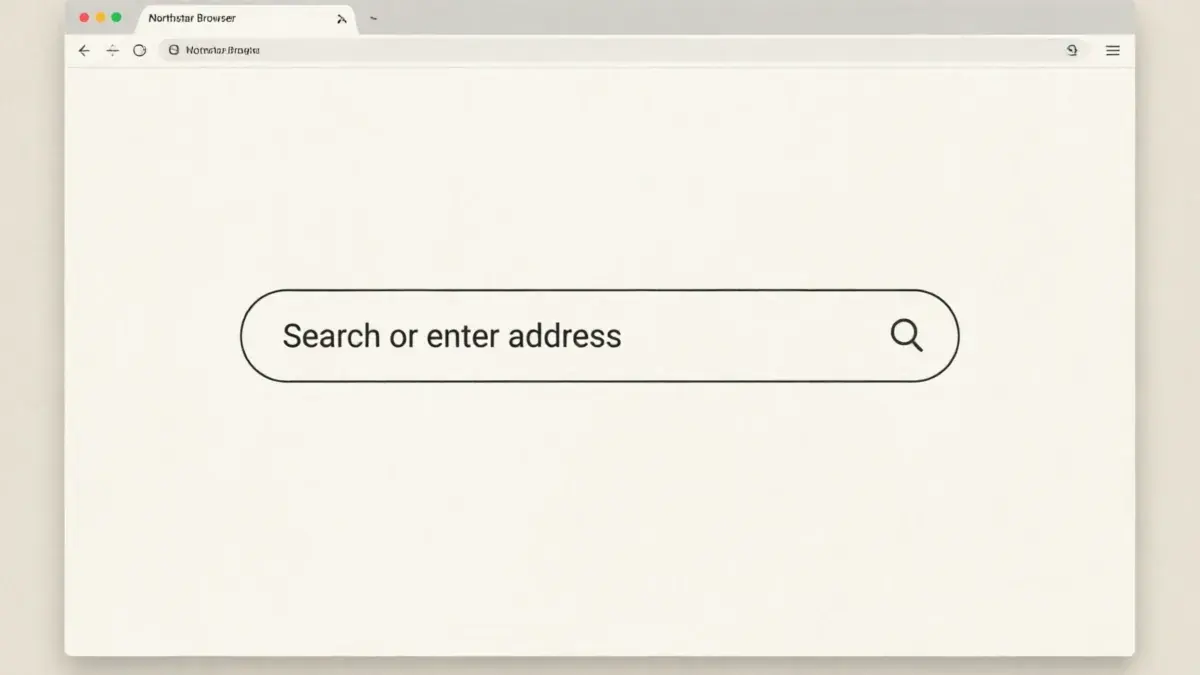
Compara un ejemplo de la barra del navegador antes y después de cambiar el texto.

Después de editar texto en una captura: la misma ventana del navegador con el texto de la barra de direcciones sustituido.Después
Antes de editar texto en una captura: la barra de direcciones todavía muestra su texto original.Antes

Ejemplo ilustrativo de nuestra biblioteca. Tu resultado puede variar; revisa el texto y la interfaz cercana.

Sustituir texto de una captura

Escribe la frase actual y su reemplazo.

Genera sin iniciar sesión. Solo necesitas una cuenta para descargar el archivo.Sin registro para generar

Copia las palabras y los signos tal como aparecen. El detector puede confundir letras pequeñas o decorativas.

Escribe el reemplazo. Una longitud similar facilita la revisión.

Generar

Empieza eligiendo una captura.

Edita solo capturas que sean tuyas o que tengas permiso para modificar. No alteres documentos oficiales, comprobantes de pago ni contenido destinado a engañar.

  • Funciona con capturas JPG, PNG y WebP
  • Pueden aparecer sugerencias de texto seleccionables
  • Revisa cada carácter antes de publicar

Respuesta directa

Un editor de texto para capturas reemplaza palabras de una imagen JPG, PNG o WebP. Escribe el texto visible y su reemplazo, y revisa la imagen generada. La captura no incluye el archivo de fuente original, y los píxeles cercanos a la edición pueden cambiar.

Tipo de tarea

Anotar una captura o editar el texto que ya contiene

Las herramientas de anotación añaden flechas o notas sobre la captura. Este editor intenta reemplazar palabras que ya están en la imagen, como una etiqueta, una opción del menú o el campo del navegador. Revisa los píxeles cercanos después de generar.

  • Anotar una captura

    Añade flechas, recuadros o notas sobre la captura. No reemplaza el texto que ya forma parte de la imagen.

    • Flechas
    • Cajas
    • Notas

    Sirve cualquier herramienta de anotación.

  • Editar el texto de dentro

    Reemplaza palabras que ya aparecen en la captura. El editor reconstruye esa zona y los píxeles cercanos pueden cambiar.

    • Etiquetas de botón
    • Opciones de menú
    • Barra de direcciones

    Sube la captura y describe el cambio.

La herramienta adecuada si las palabras ya están en la captura.

Sube la captura, escribe el texto que ves ahora y el que quieres, y revisa el resultado antes de descargarla.

Cómo funciona

Cómo editar el texto de una captura

Tres pasos cortos para subir una captura y descargar la sustitución.

  1. 01

    Sube la captura que quieras editar

    Arrastra una captura JPG, PNG o WebP al editor. La imagen no sale del navegador hasta que la envías.

  2. 02

    Escribe el texto actual tal como aparece

    Copia las palabras, espacios y signos lo mejor posible. Pueden aparecer sugerencias al subirla, pero el detector puede confundir letras pequeñas o decorativas.

  3. 03

    Escribe el texto nuevo

    Escribe el texto que quieres. Una longitud similar ayuda a revisarlo, pero el editor no cambia el tamaño del botón ni reorganiza la interfaz.

  4. 04

    Revisa el resultado y descarga

    Revisa la ortografía, el espaciado y la interfaz alrededor de las palabras nuevas. Los píxeles cercanos pueden cambiar.

Ejemplos de capturas de app

Cuatro ejemplos de capturas de aplicaciones

Ejemplos ilustrativos de navegador, botón, chat y notificación muestran un cambio de texto cada uno. Son recursos de demostración, no subidas de clientes ni resultados de esta herramienta. Otros detalles pueden cambiar en una edición real.

CASO 01

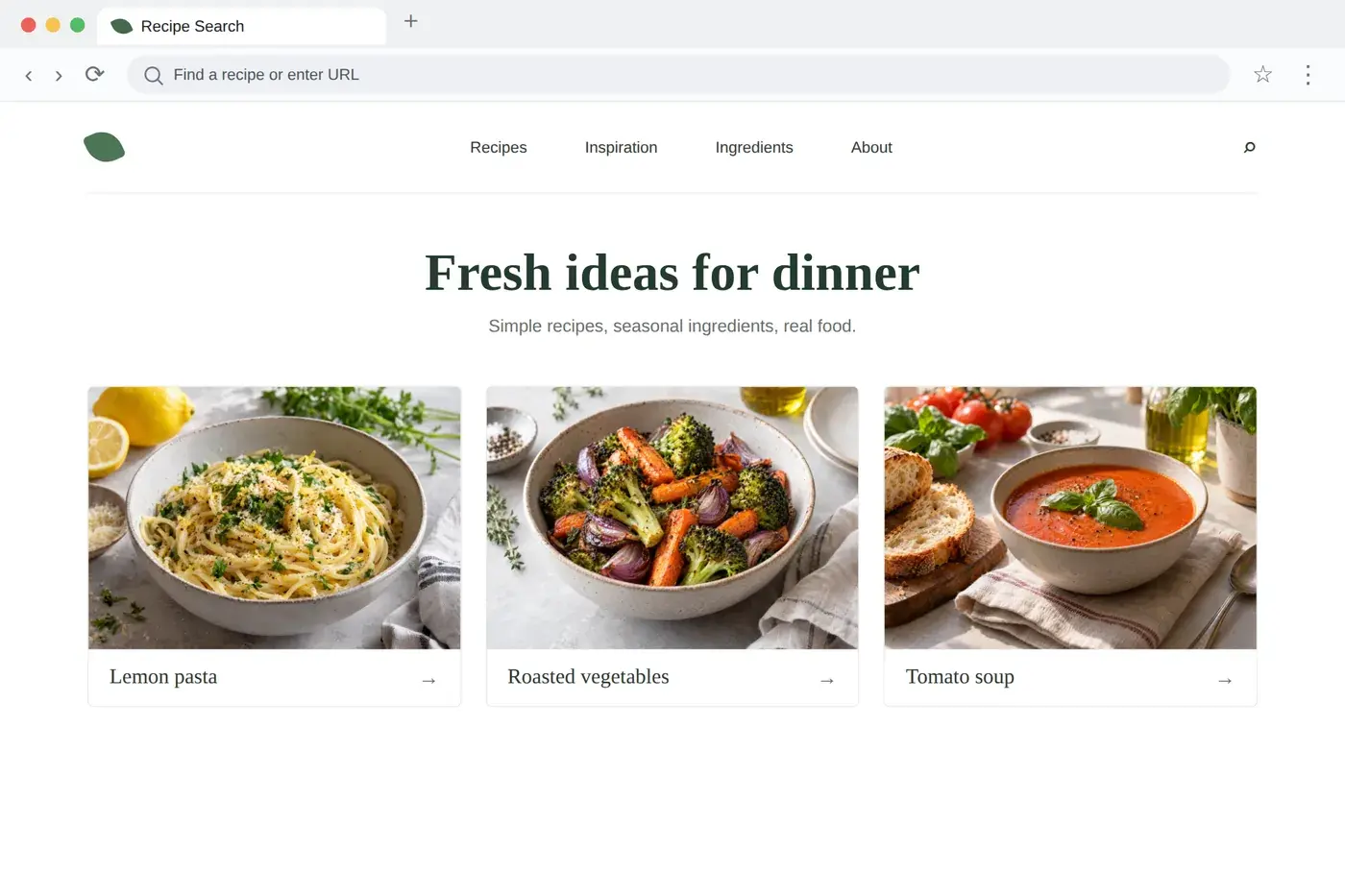
Cambia la barra de direcciones en una captura del navegador

Tarea de ejemplo: sustituir el texto del campo de dirección. Revisa el espaciado y las etiquetas de navegación cercanas en tu resultado.

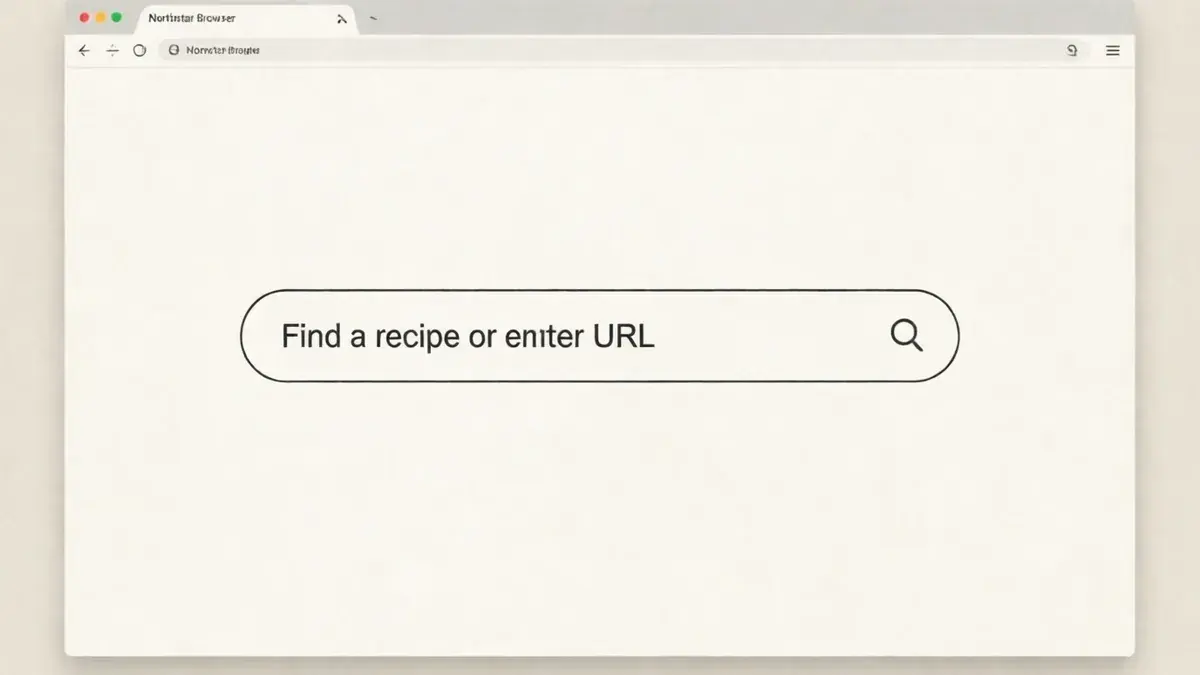
Texto actual: Search or enter addressTexto nuevo: Find a recipe or enter URL
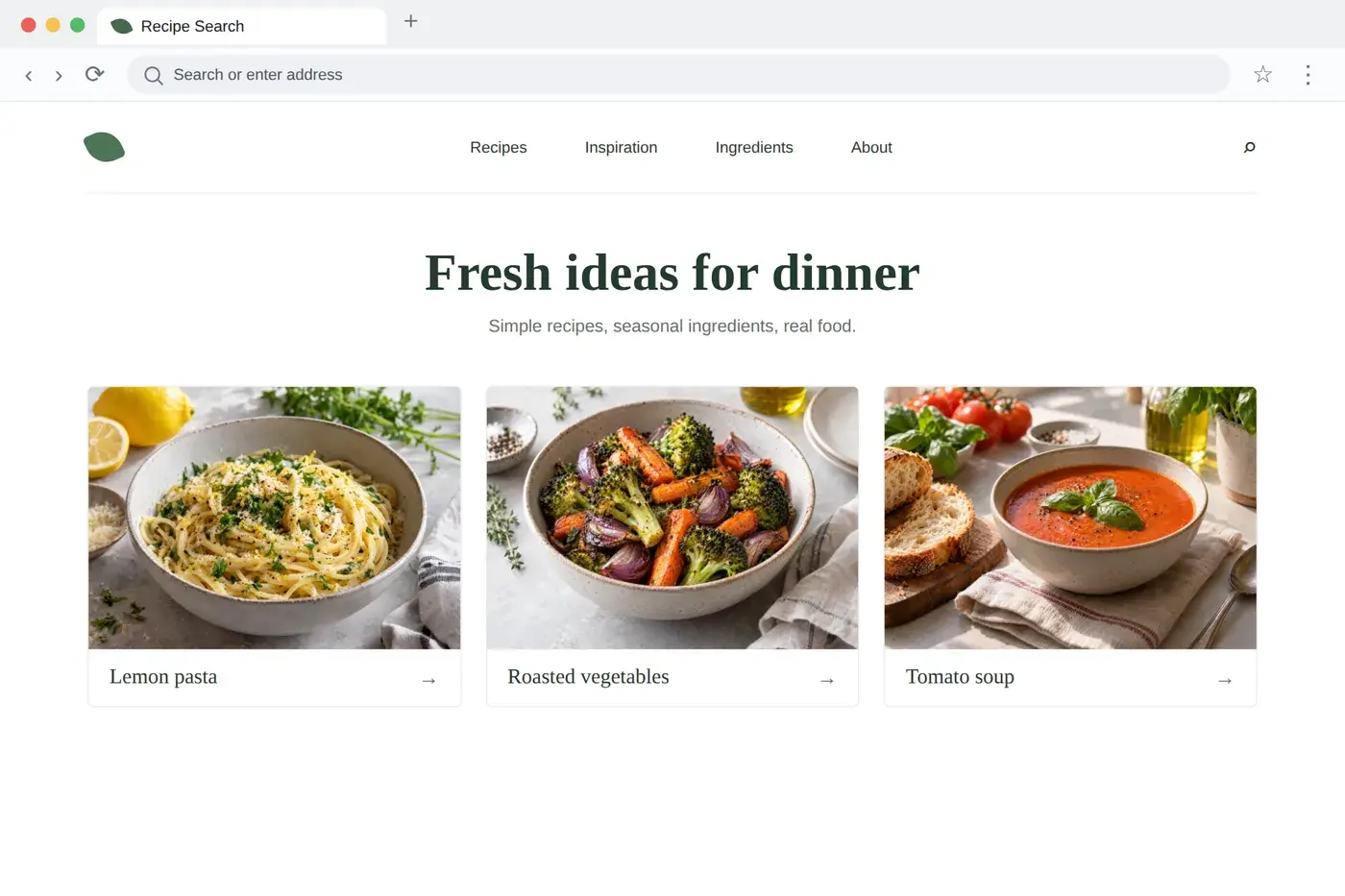
Captura antes del cambio de texto, mostrando "Search or enter address"Antes
Captura después del cambio de texto, ahora muestra "Find a recipe or enter URL"Después
Cambia la barra de direcciones en una captura del navegador

CASO 02

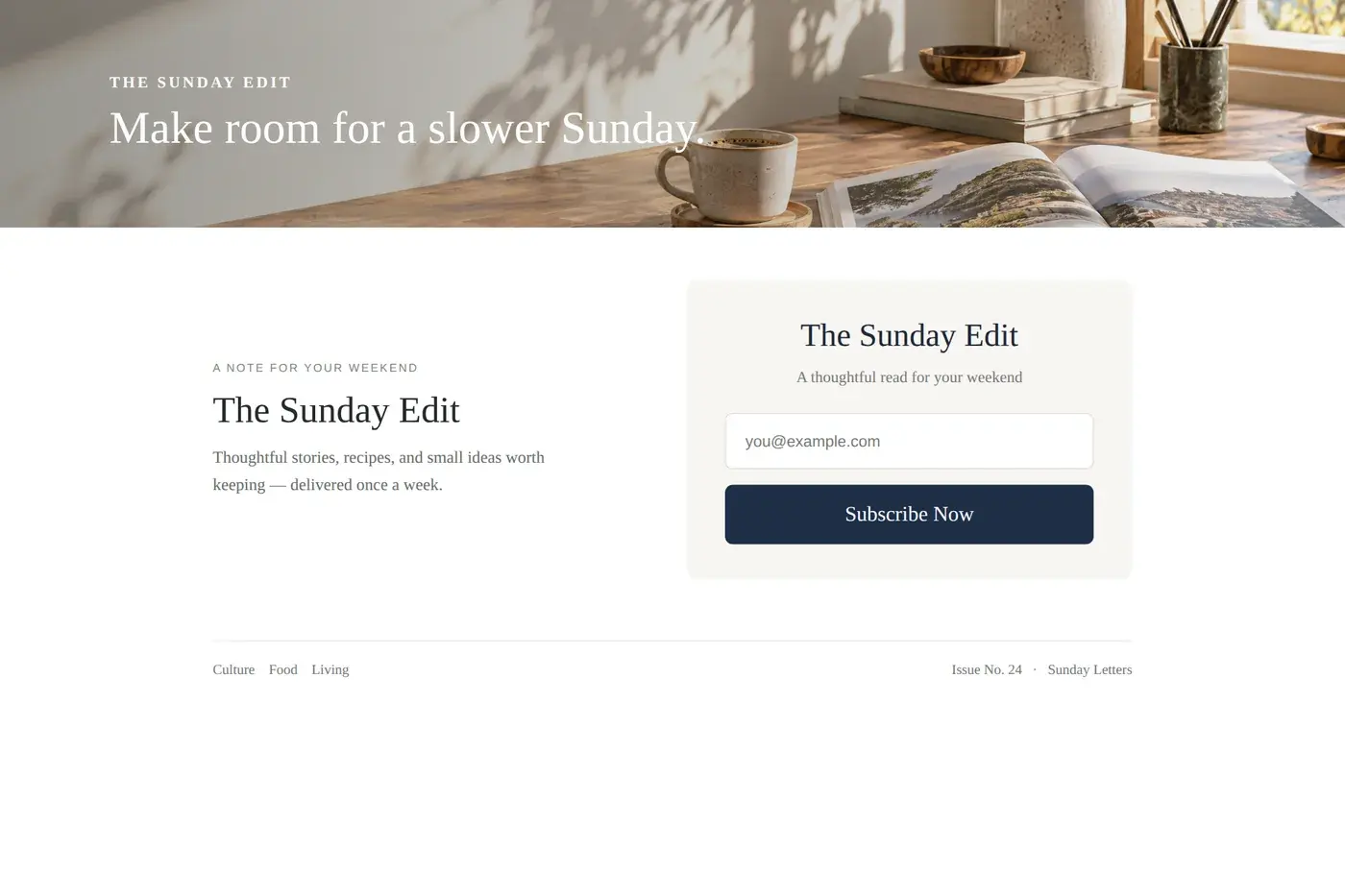
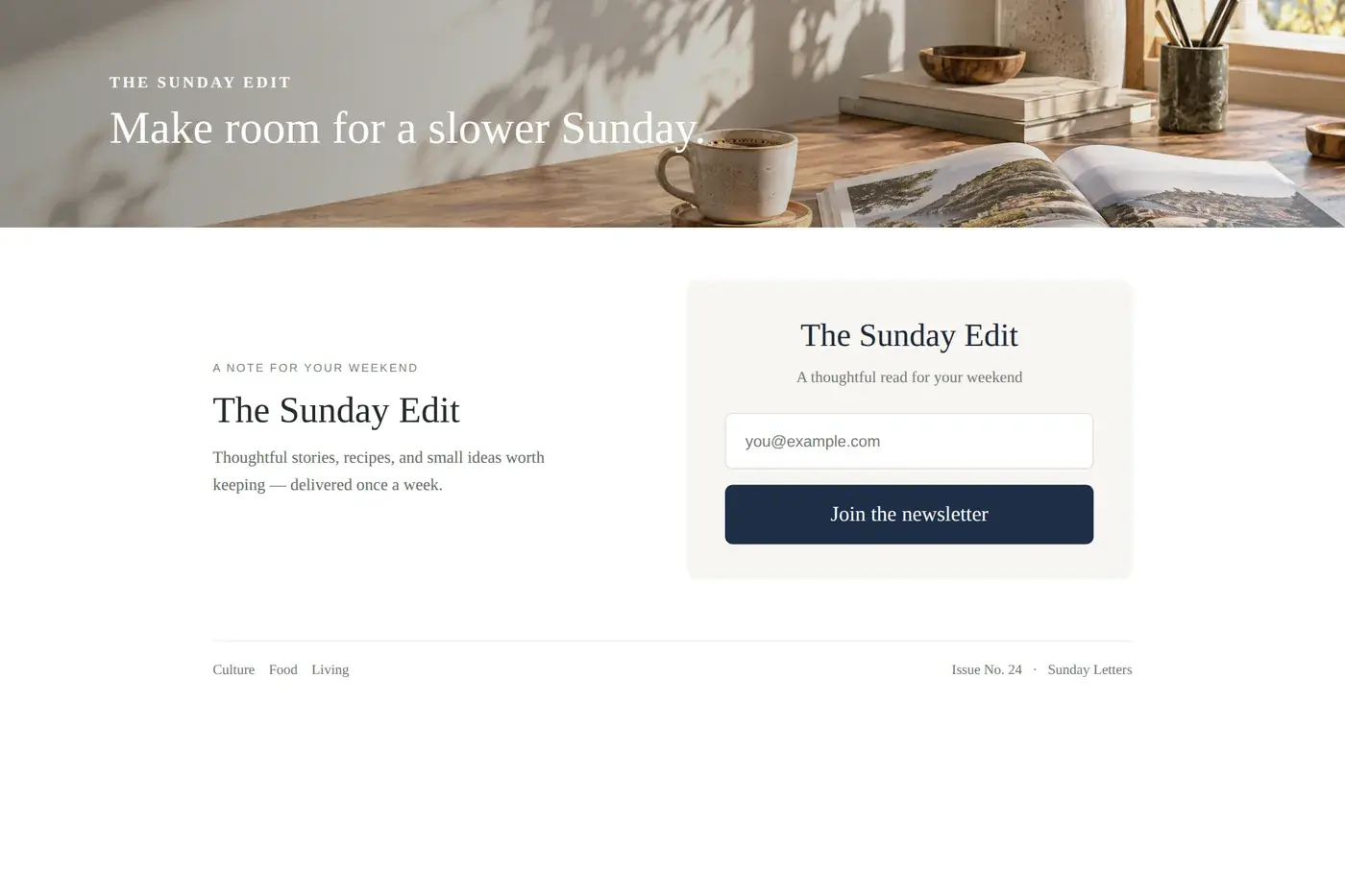
Edita la etiqueta de un botón web sin tocar código

Tarea de ejemplo: cambiar una etiqueta de llamada a la acción en una maqueta. Compara el ancho del botón y los controles cercanos.

Texto actual: Subscribe NowTexto nuevo: Join the newsletter

Captura antes del cambio de texto, mostrando "Subscribe Now"Antes
Captura después del cambio de texto, ahora muestra "Join the newsletter"Después
Edita la etiqueta de un botón web sin tocar código

CASO 03

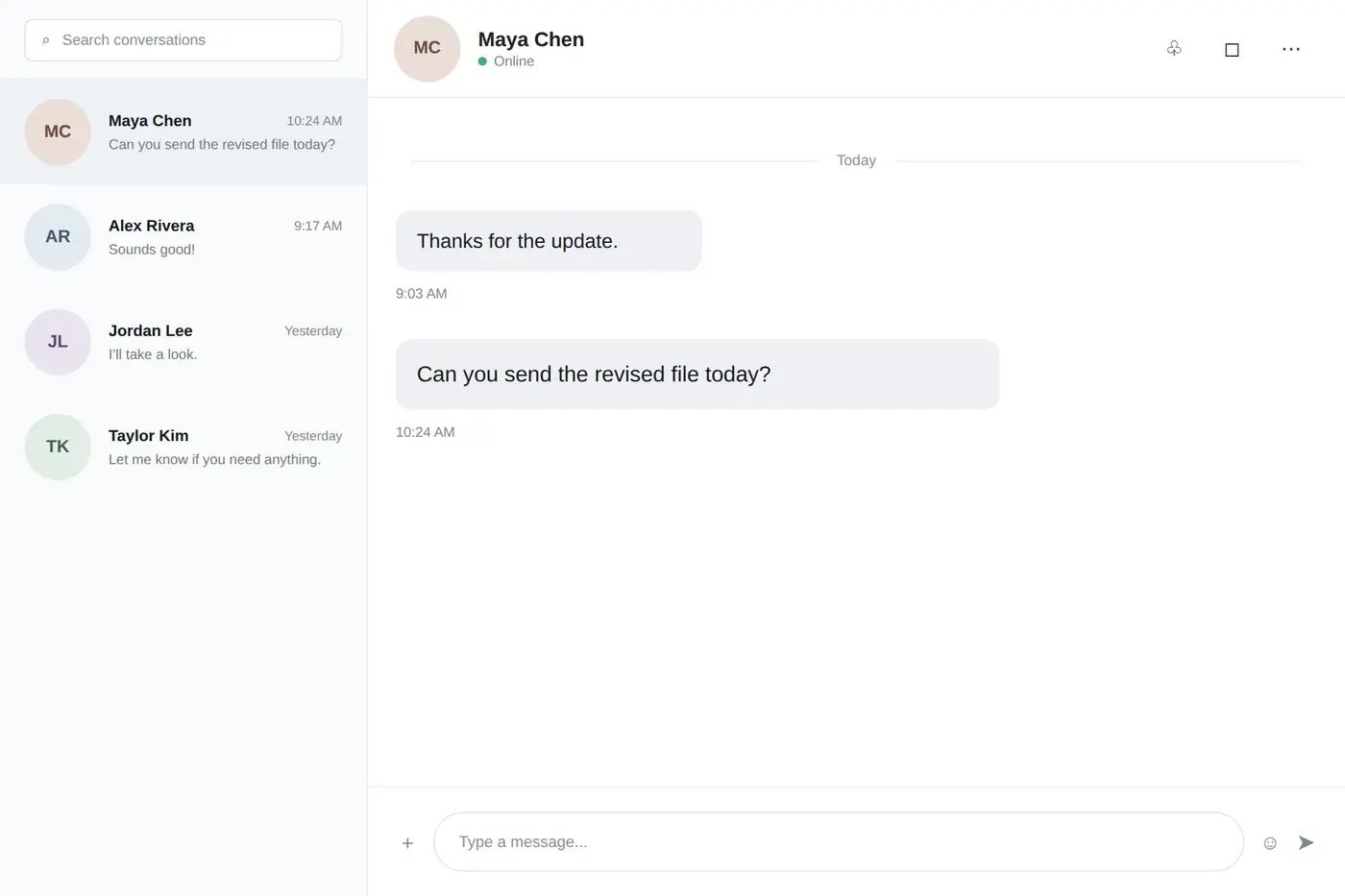
Reescribe un mensaje en una captura de chat

Tarea de ejemplo: cambiar un mensaje en una pantalla de chat de demostración. Edita solo conversaciones propias o autorizadas; no alteres lo dicho para tergiversarlo.

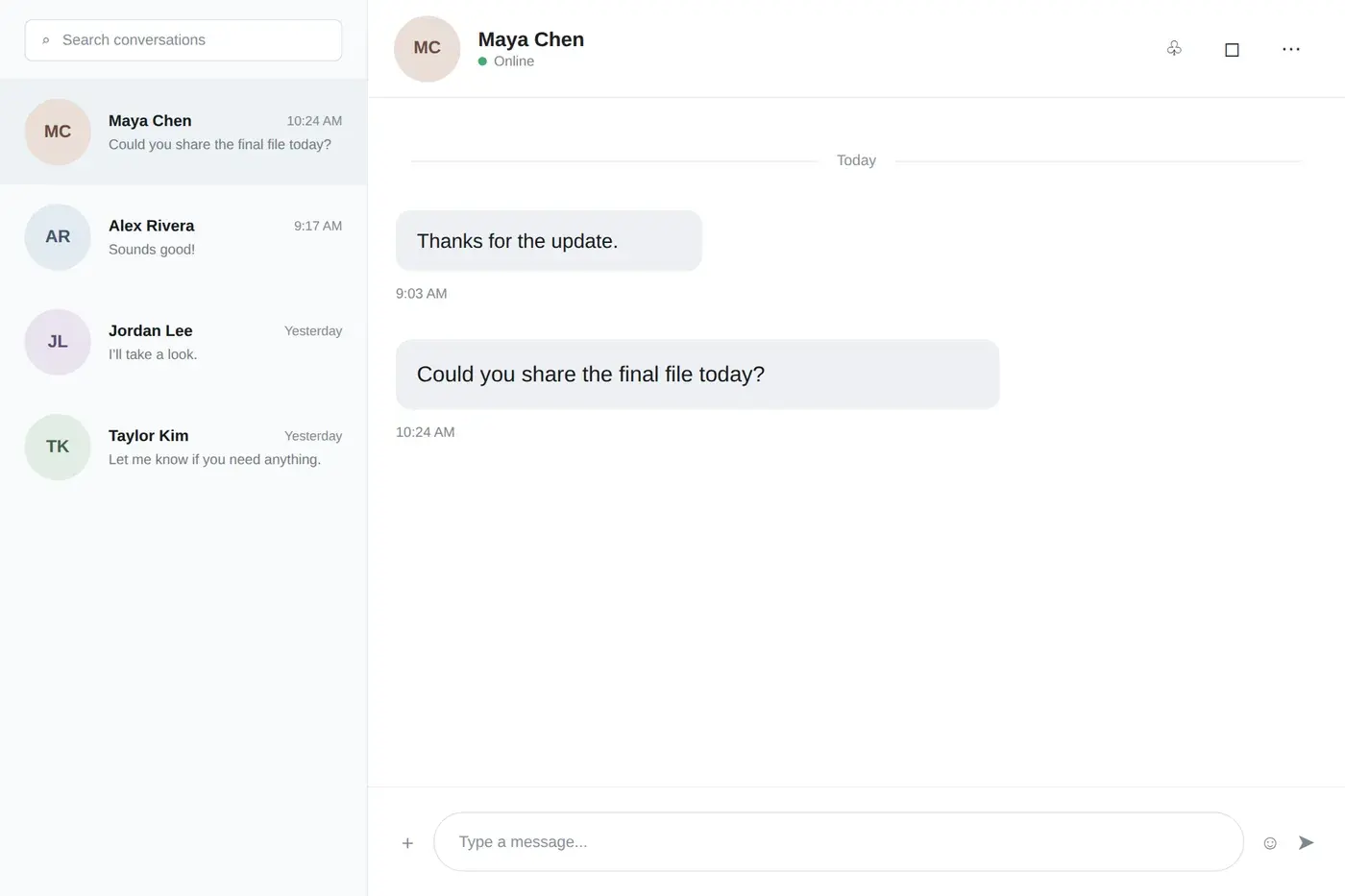
Texto actual: Can you send the revised file today?Texto nuevo: Could you share the final file today?

Captura antes del cambio de texto, mostrando "Can you send the revised file today?"Antes
Captura después del cambio de texto, ahora muestra "Could you share the final file today?"Después
Reescribe un mensaje en una captura de chat

CASO 04

Edita el texto de una notificación en la pantalla de bloqueo del iPhone

Tarea de ejemplo: cambiar el texto de una notificación ilustrativa. Revisa la hora, el nombre de la aplicación, el icono y la interfaz cercana.

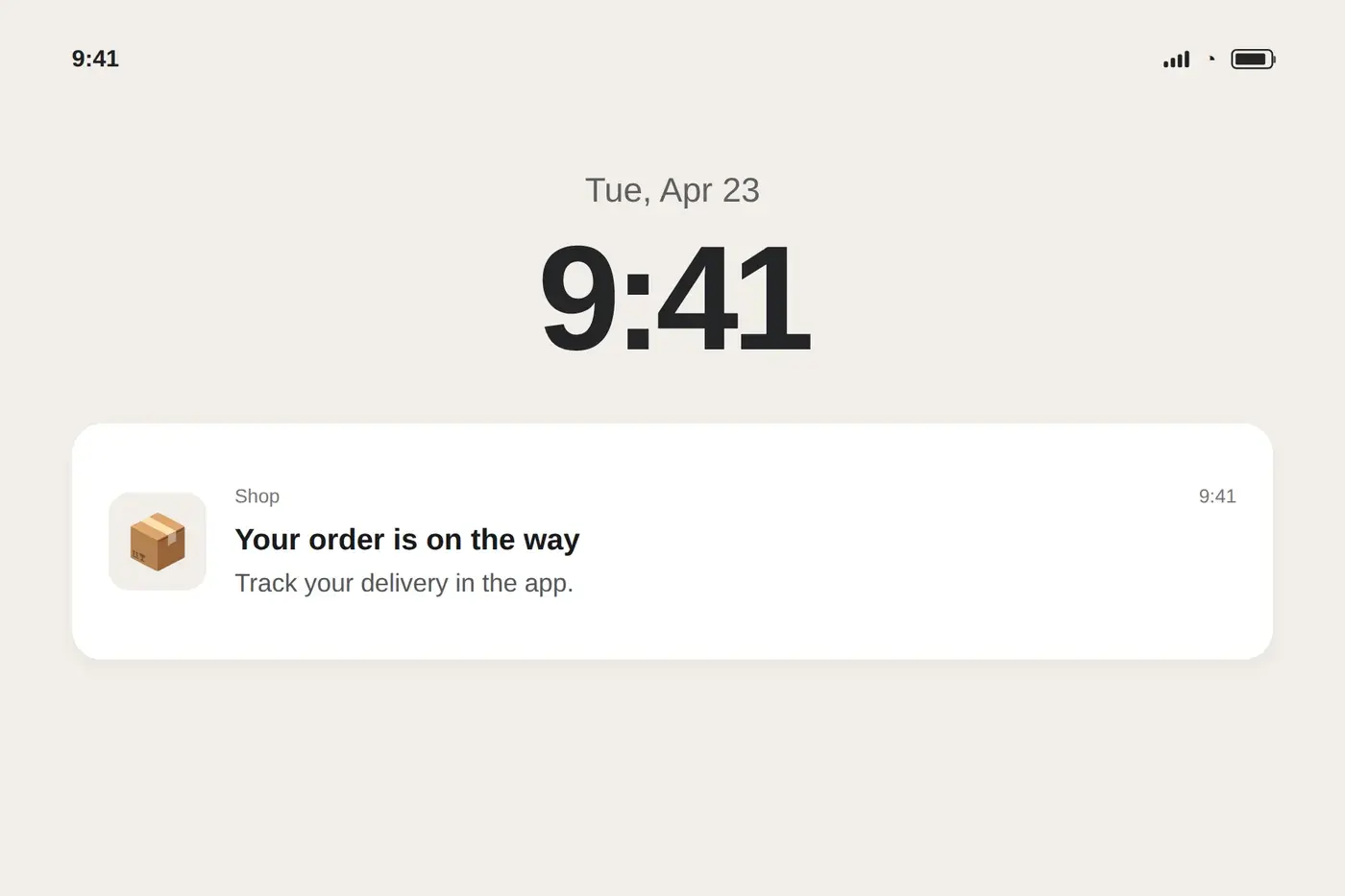
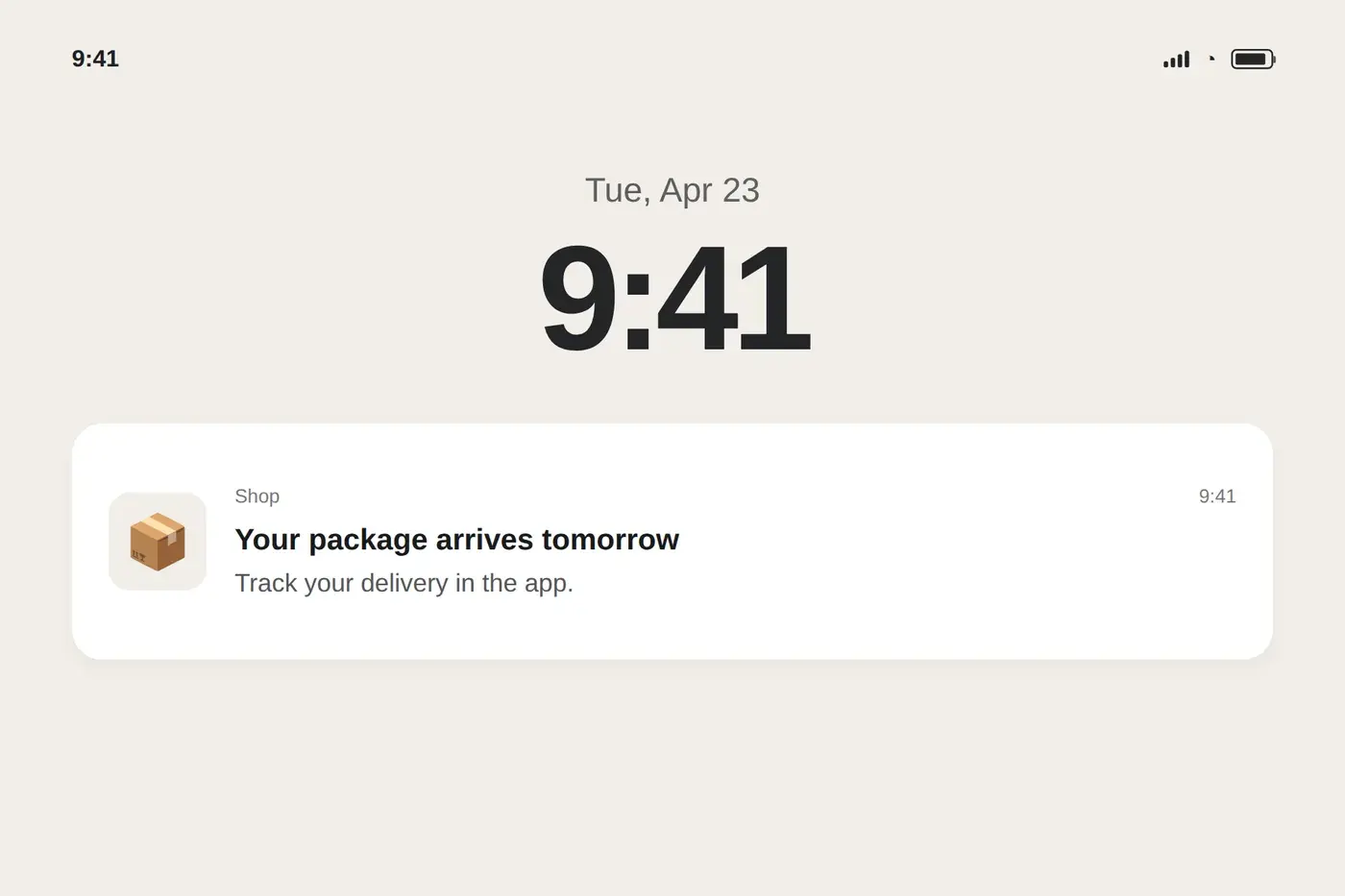
Texto actual: Your order is on the wayTexto nuevo: Your package arrives tomorrow

Captura antes del cambio de texto, mostrando "Your order is on the way"Antes
Captura después del cambio de texto, ahora muestra "Your package arrives tomorrow"Después
Edita el texto de una notificación en la pantalla de bloqueo del iPhone

Las frases antes y después corresponden al texto de estos ejemplos ilustrativos; no se traducen.

Casos de capturas

Ejemplos de edición de texto en capturas

Los ejemplos muestran tareas habituales y qué revisar cerca del texto. Son ilustraciones, no subidas de clientes ni resultados generados por esta herramienta.

Ejemplo ilustrativo del navegador antes del cambio de textoAntes
Ejemplo ilustrativo del navegador después del cambio de textoDespués

Ejemplo ilustrativo

Etiquetas cortas de botones

Una frase clara suele ser más fácil de sustituir que un párrafo completo.

Texto actual: Search or enter addressTexto nuevo: Find a recipe or enter URL

02

Mensajes y fechas

Conserva las mayúsculas, la puntuación y los espacios del texto actual y compara un mensaje o una fecha a tamaño completo.

03

Avisos de una aplicación

El texto corto de un aviso funciona bien cuando la tarjeta que lo rodea es sencilla y el reemplazo tiene una longitud parecida.

04

Texto sobre una interfaz cargada

El texto pequeño, los degradados, las sombras y los detalles repetidos pueden requerir otro intento. La entrada manual sigue disponible si la detección falla.

Ajuste y límites

Qué puede hacer el flujo para capturas

Un límite claro ayuda a elegir la herramienta correcta.

  1. 01

    Funciona bien para

    Etiquetas cortas, mensajes, campos de navegador, avisos, fechas y otros textos legibles dentro de una captura.

  2. 02

    Puede requerir otro intento

    Tres casos fallan más a menudo: el texto diminuto de la interfaz pierde el borde de los trazos en una captura comprimida o reescalada, las letras decorativas se rehacen con una forma algo distinta, y un reemplazo mucho más largo desplaza el diseño de alrededor.

  3. 03

    No es un editor de capas

    No abre capas ocultas, no reconstruye una pantalla completa ni añade cuadros de texto libres.

Probamos con capturas reales y a más de un nivel de zoom. Los bloques planos de la interfaz salen más parecidos, por eso una captura comprimida o muy reescalada es la que más probablemente necesite un segundo intento.

Preguntas

Preguntas frecuentes sobre editar texto en una captura

El flujo, la detección, los archivos compatibles y los límites.

¿Puedo editar texto que ya está dentro de una captura?

Sí. Sube una captura JPG, PNG o WebP, escribe las palabras visibles y su reemplazo, y revisa la imagen generada. Los píxeles cercanos pueden cambiar.

¿Por qué no puedo hacer clic en la capa de texto original?

Una captura es una imagen plana. Los botones, etiquetas y campos se convirtieron en píxeles al renderizar la captura, así que no hay edición por capas: el editor modifica esos píxeles.

¿El editor puede detectar el texto de mi captura?

Pueden aparecer sugerencias de texto al subir la imagen, pero el detector puede omitir o confundir letras. También puedes escribirlas a mano; comprueba que coincidan antes de generar.

¿Qué formatos son compatibles?

Puedes subir imágenes JPG, PNG o WebP. Usa la versión más nítida posible.

¿El texto nuevo usará exactamente la misma fuente?

No siempre. Una captura no guarda el archivo de fuente, así que se reconstruyen las formas y los píxeles cercanos. Revisa el resultado.

¿Puedo reconstruir una pantalla completa?

No. Esta página reemplaza una línea corta; no reconstruye una aplicación completa ni rediseña una pantalla.

¿Editar una captura es gratis?

La primera edición es gratis y puedes generar sin iniciar sesión. Después, reemplazar texto usa 1 crédito por imagen completada de un pack de pago único. Solo necesitas iniciar sesión con Google para descargar.

¿Puedo borrar el texto de una captura en lugar de reemplazarlo?

Sí. Si quieres que las palabras desaparezcan en lugar de cambiar, usa la página para borrar texto: elimina las letras y reconstruye lo que había detrás.

¿Puedo cambiar el texto de un botón por una frase más larga?

Puedes escribir una frase más larga, pero la herramienta no cambia el tamaño del botón ni reorganiza la interfaz. Prueba una frase de longitud similar y revisa bordes y saltos de línea.

¿Qué pasa si la misma etiqueta aparece dos veces en la captura?

Una frase puede aparecer más de una vez. Revisa cada copia después de generar; el flujo no puede garantizar que solo cambie una.

¿Funciona con capturas de iPhone y de Android?

Sí. Sube una captura JPG, PNG o WebP guardada desde un teléfono, tableta u ordenador. Revisa las letras pequeñas de la barra de estado a tamaño completo.

¿Puedo cambiar la hora o la batería de la barra de estado?

Puedes probar esas cifras como texto actual, pero la barra es pequeña. Verifica cada dígito en la imagen generada.

¿Puedo editar el texto de un mensaje de chat en una captura?

Puedes sustituir las palabras, y aquí es justo donde importan los límites: alterar una conversación para tergiversar lo que alguien dijo está prohibido. Editar el texto de tu propio producto o interfaz es el uso admitido.

¿Rechazará la tienda de aplicaciones una captura editada?

Usa capturas que representen tu producto real. Corrige una errata, pero no cambies lo que parece hacer la aplicación; revisa las normas vigentes de publicación.

¿Puede traducir el texto de una captura?

No hay paso de traducción. El reemplazo lo escribes tú, así que un texto en inglés puede quedar en español, japonés o cualquier otro idioma: el editor iguala la tipografía, la traducción es tuya.

Continuar

Flujos relacionados para texto en imágenes

Editar texto en una imagenUsa el editor general para pósters, fotos de producto y menús que no son capturas de pantalla. El editor para capturas es para mensajes, botones y notificaciones ya renderizados.
Cómo editar texto en una imagenFlujo paso a paso del editor de capturas, incluyendo qué revisar antes de descargar.
Quitar texto de una imagenBorra las letras detectadas y reconstruye la zona cuando quieras dejar la captura sin texto.
Editar texto con la misma fuenteUsa el editor de capturas con misma tipografía cuando la fuente en sí importa para tu diseño.

¿Listo para editar la captura?

Para editar texto en una captura, sube la imagen, escribe el texto actual tal como aparece, escribe el reemplazo y revisa el resultado antes de descargarlo.

Subir capturaVer los casos de capturas
Edit Text

Sustituye palabras dentro de una imagen terminada, compara el resultado con el original y descarga el archivo editado.

Escríbenossupport@rewordimage.com

Herramientas

  • Editar texto en una imagen
  • Corregir una errata en una imagen
  • Editor de texto con IA para imágenes
  • Editar texto en una captura
  • Editar texto con la misma fuente
  • Cambiar la fecha de una imagen
  • Editar números y precios
  • Quitar texto de una imagen

Sitio

  • Precios
  • Blog
Reword Image
Launched on FazierFeatured on Twelve ToolsFeatured on Findly.toolsListed on ToolPilot.aiListed on Dang.aiFeatured on Wired BusinessFeatured on TinyShelfFeatured on TheSaaSDirGood AI ToolsFeatured on neeed.directoryUnite List

© 2026. Todos los derechos reservados.

Resumen para IA

Uso aceptablePolítica de privacidadTérminos del servicioPolítica de reembolsosSobre nosotros